
Автоматизации: типовые сценарии без программиста
Автоматизация — это правило «когда случилось вот это, сделай вот то»: поставить тег по ключевому слову, назначить диалог на команду, создать сделку, отправить вебхук в свою систему. Разберём, из чего собирается сценарий, какие действия доступны и какие предохранители не дадут завалить клиента сообщениями.
Что важно знать
- Сценарий живёт в разделе Автоматизация и состоит из трёх частей: триггер (когда запускать), условия (кому это подходит) и действия (что сделать).
- У сценария есть статус: черновик, активен, неактивен, на паузе. Пока он не активен, триггеры его не запускают — это удобно, чтобы собрать сценарий заранее.
- Автоматизация — не то же самое, что автоответ компании. Автоответ один на всю компанию и не имеет условий; автоматизация запускается выборочно и умеет менять данные, а не только писать текст.
Начните с готового шаблона
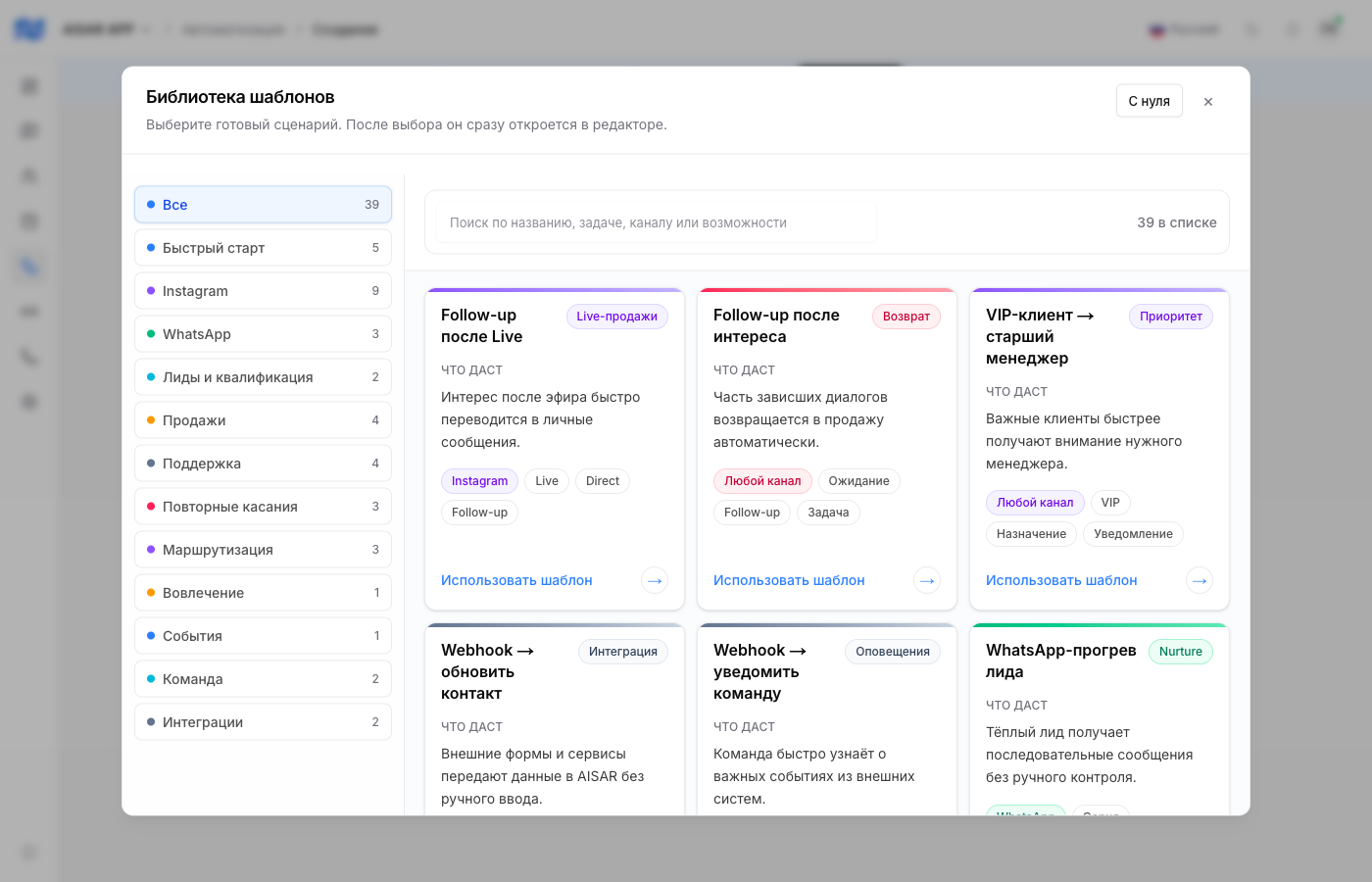
Собирать сценарий с нуля стоит только тогда, когда похожего нет в библиотеке. При создании автоматизации предлагается библиотека готовых шаблонов, разложенных по задачам: быстрый старт, лиды и квалификация, продажи, поддержка, повторные касания, маршрутизация, интеграции. Шаблон открывается в редакторе, и вы правите тексты и условия под себя.
С чего запускается сценарий
| Триггер | Когда срабатывает |
|---|---|
| Сообщение | Пришло входящее сообщение. Можно ограничить конкретными подключёнными каналами компании — список в настройке триггера повторяет ваши каналы из Настройки → Каналы. |
| Диалог | Событие диалога — например, диалог открылся или был закрыт. |
| Контакт | Изменение в карточке контакта: появился новый контакт или поменялось поле. |
| Сделка | Событие сделки — создание или переход по этапам воронки. |
| Вебхук | Внешняя система дёрнула ваш адрес — сценарий стартует по сигналу извне. |
| Расписание | По времени, без внешнего события. |
К триггеру добавляются условия: содержит, не содержит, начинается с, равно, больше, изменилось. Так «сообщение» превращается в «сообщение, в котором есть слово «цена»» — и сценарий перестаёт срабатывать на всё подряд.
Что сценарий умеет делать
| Группа | Действия |
|---|---|
| Сообщения | Отправить сообщение в нужный канал, отправить шаблон WhatsApp Business, отправить вложение. |
| Контакт | Поставить или снять тег, изменить поле карточки, назначить ответственного за контакт. |
| Продажи | Создать сделку, перевести сделку на другой этап воронки. |
| Команда | Назначить диалог на команду, уведомить команду, поставить задачу, добавить внутреннюю заметку (клиент её не видит). |
| Интеграции | Отправить вебхук во внешнюю систему — например, в вашу учётную систему или на сервер сайта. |
Три сценария, которые окупаются сразу
Заявка с ключевым словом уходит нужной команде
Триггер — входящее сообщение. Условие — текст содержит «счёт» или «оплат». Действия — поставить тег «Бухгалтерия», назначить диалог на команду бухгалтерии и уведомить её. Клиент попадает к нужным людям без пересылки между операторами.
Первое обращение превращается в сделку
Триггер — новый контакт. Действия — создать сделку в нужной воронке и поставить тег с источником. Дальше воронка живёт как обычно, но ни одно обращение не теряется из-за того, что менеджер забыл завести карточку.
Событие уходит в вашу систему
Триггер — сделка перешла на этап «Оплачено». Действие — отправить вебхук на ваш адрес. На стороне вашей системы это может быть выставление документа, запуск доставки или запись в 1С.
Предохранители: чтобы не завалить клиента
- Повторный вход. Пока сценарий по этому контакту ещё выполняется, второй запуск не начнётся. Дополнительно можно задать паузу в часах, в течение которой контакт не войдёт в сценарий повторно.
- Лимит частоты. Ограничение вида «не больше N сообщений одному контакту за X часов» по каналу. Считаются сообщения автоматизаций, а не ответы операторов.
- Пауза после ответа оператора. Когда в диалог написал живой сотрудник, автоматизации в этом диалоге приостанавливаются на заданное время (по умолчанию 30 минут, максимум сутки). Настройка — в Настройках → Автоматизация сообщений → Поведение чата; ноль отключает паузу.
- Тихие часы. Окно, в которое автоматизации не пишут клиентам, — со своим часовым поясом, днями недели и списком каналов. Окно может переходить через полночь: с 22:00 до 8:00 задаётся одной записью.
Как не сломать боевой процесс
- Соберите сценарий и оставьте его черновиком — пока он не активен, он ничего не делает.
- Сузьте условия до узкого случая: одно ключевое слово, один канал. Широкое условие на старте — главная причина «автоматизация написала не тем».
- Активируйте и проверьте на реальном обращении, посмотрев историю запусков сценария.
- Расширяйте условия постепенно. Если что-то пошло не так, ставьте сценарий на паузу — он перестанет запускаться, но останется собранным.
Частые проблемы
| Симптом | Причина и что делать |
|---|---|
| Сценарий не запускается | Чаще всего он не активен (черновик или пауза) либо условие не совпадает с реальным текстом — проверьте регистр и формулировку ключевого слова. |
| Сработал не на том канале | У триггера сообщения есть фильтр каналов. Пустой фильтр означает «все каналы». |
| Клиент не получил сообщение от сценария | Проверьте тихие часы и лимит частоты: оба тихо придерживают отправку. Для WhatsApp Business учитывайте окно переписки — вне него нужен одобренный шаблон. |
| Контакт не входит в сценарий второй раз | Либо предыдущий запуск ещё выполняется, либо не прошла пауза повторного входа. |
Смотрите также
Автоответ на всю компанию и график работы — в «Рабочих часах и автоответах». Кто возьмёт диалог и как работают команды — в «Назначении диалогов». Массовая отправка — в «Рассылках без бана».