
Подключение Битрикс24
Пошаговая инструкция по подключению Битрикс24 к AISAR: установка приложения, привязка каналов к открытым линиям, сопоставление пользователей и настройка телефонии с click-to-call.
Что даёт интеграция
Интеграция связывает AISAR с вашим порталом Битрикс24: диалоги из каналов AISAR (WhatsApp, WhatsApp Business API, Telegram, Telegram-бот, Instagram Business, Threads, Facebook Messenger, Live Chat, SIP-телефония) поступают в открытые линии Битрикс24, контакты и сделки синхронизируются в обе стороны, а в карточках CRM появляется вкладка AISAR с перепиской. Отдельно настраивается телефония: клик по номеру в CRM запускает звонок через AISAR.
Что понадобится
- Портал Битрикс24 с правами администратора — устанавливать приложения из Битрикс24.Маркет может только администратор портала.
- Аккаунт AISAR с ролью admin в компании, к которой вы подключаете портал (та же роль нужна, чтобы подтвердить привязку на стороне AISAR).
- Хотя бы один подключённый канал AISAR (WhatsApp, Telegram и т. д.), который вы собираетесь привязать к открытой линии.
Шаг 1. Установка приложения
Приложение AISAR опубликовано в Битрикс24.Маркет — это основной способ установки.
- В своём портале Битрикс24 откройте раздел Маркет и найдите приложение AISAR (или перейдите по прямой ссылке на страницу приложения, если она у вас есть).
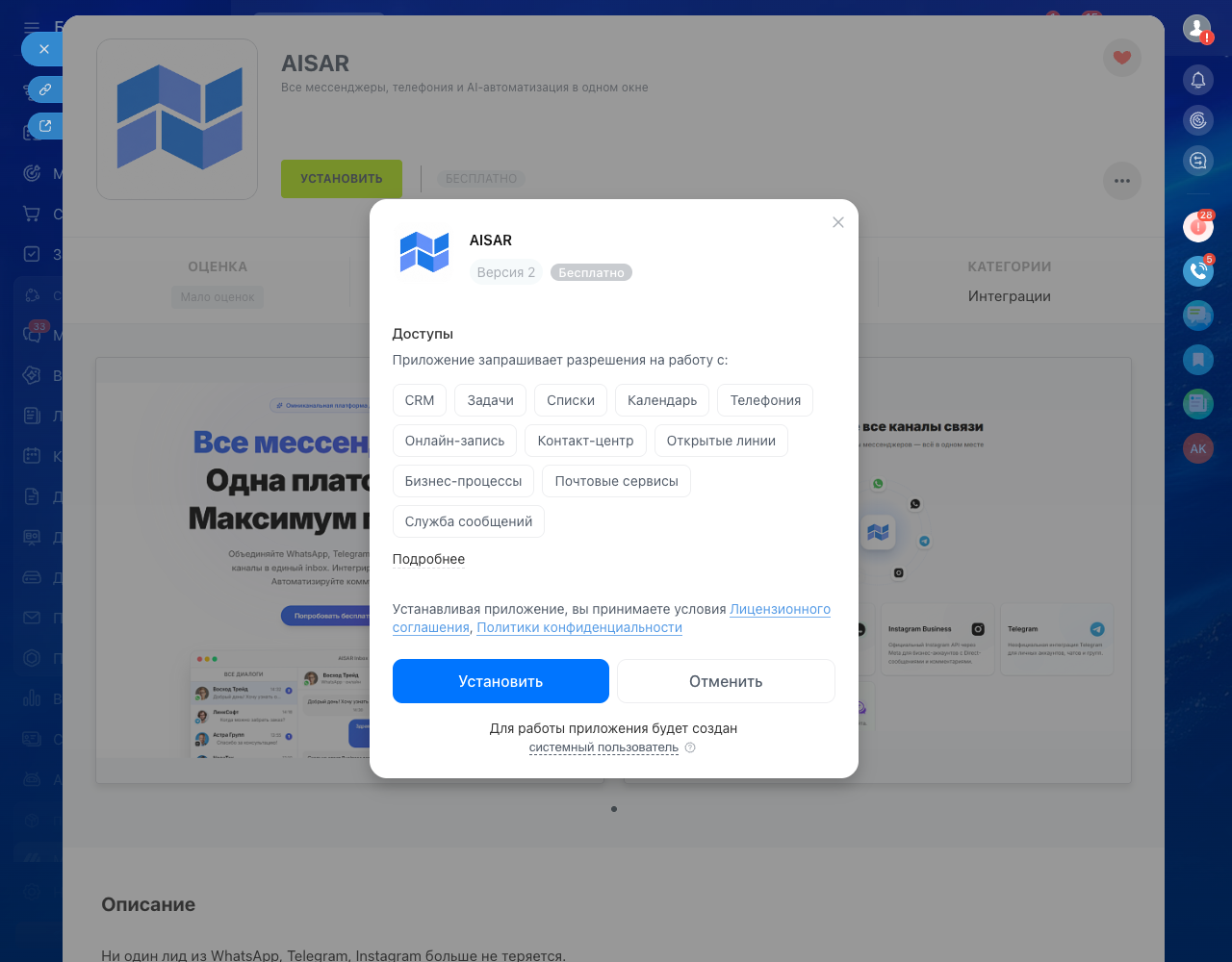
- Нажмите Установить и подтвердите запрашиваемые права доступа.
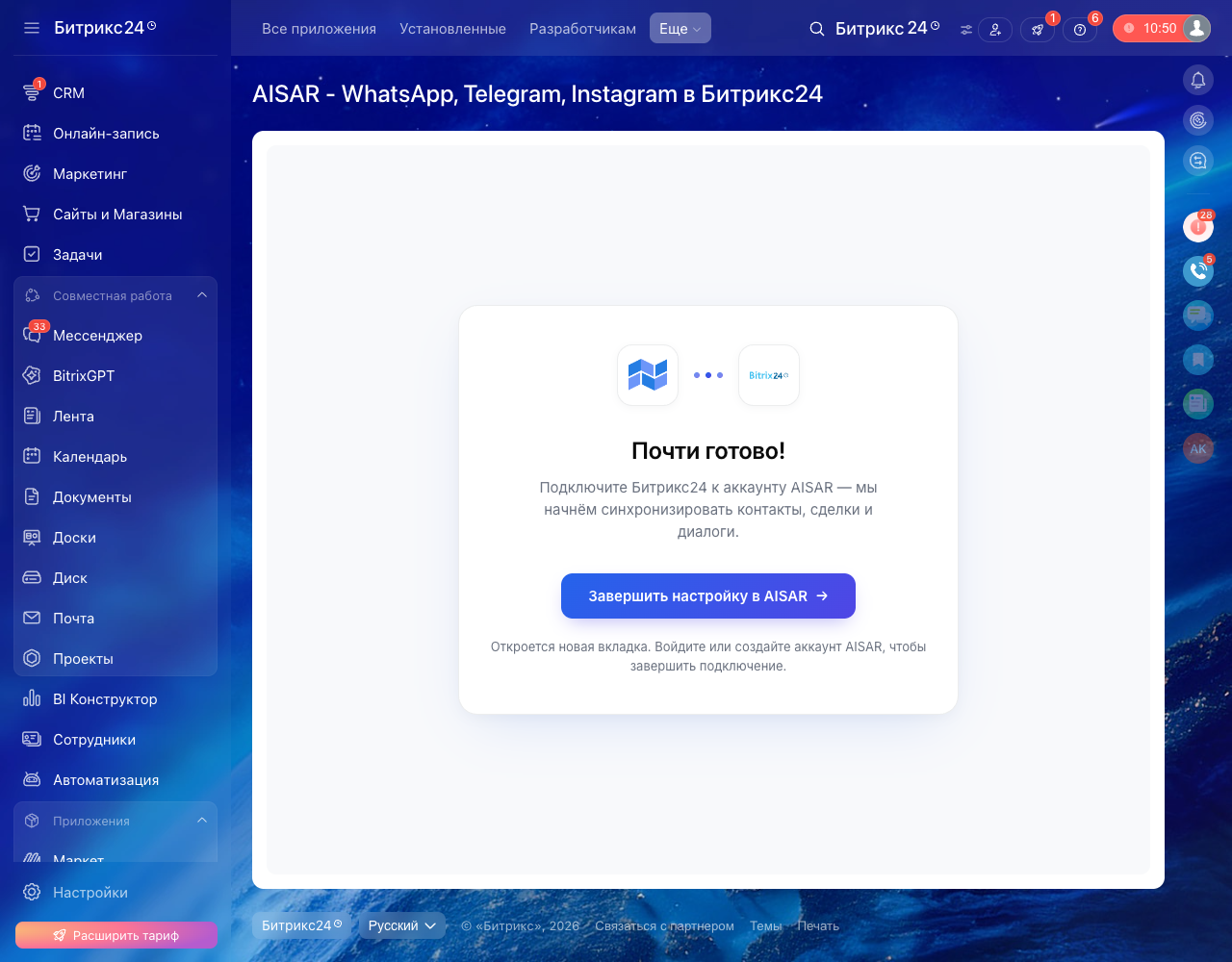
- После установки Битрикс24 покажет экран «Почти готово!» с кнопкой «Завершить настройку в AISAR» — нажмите её.
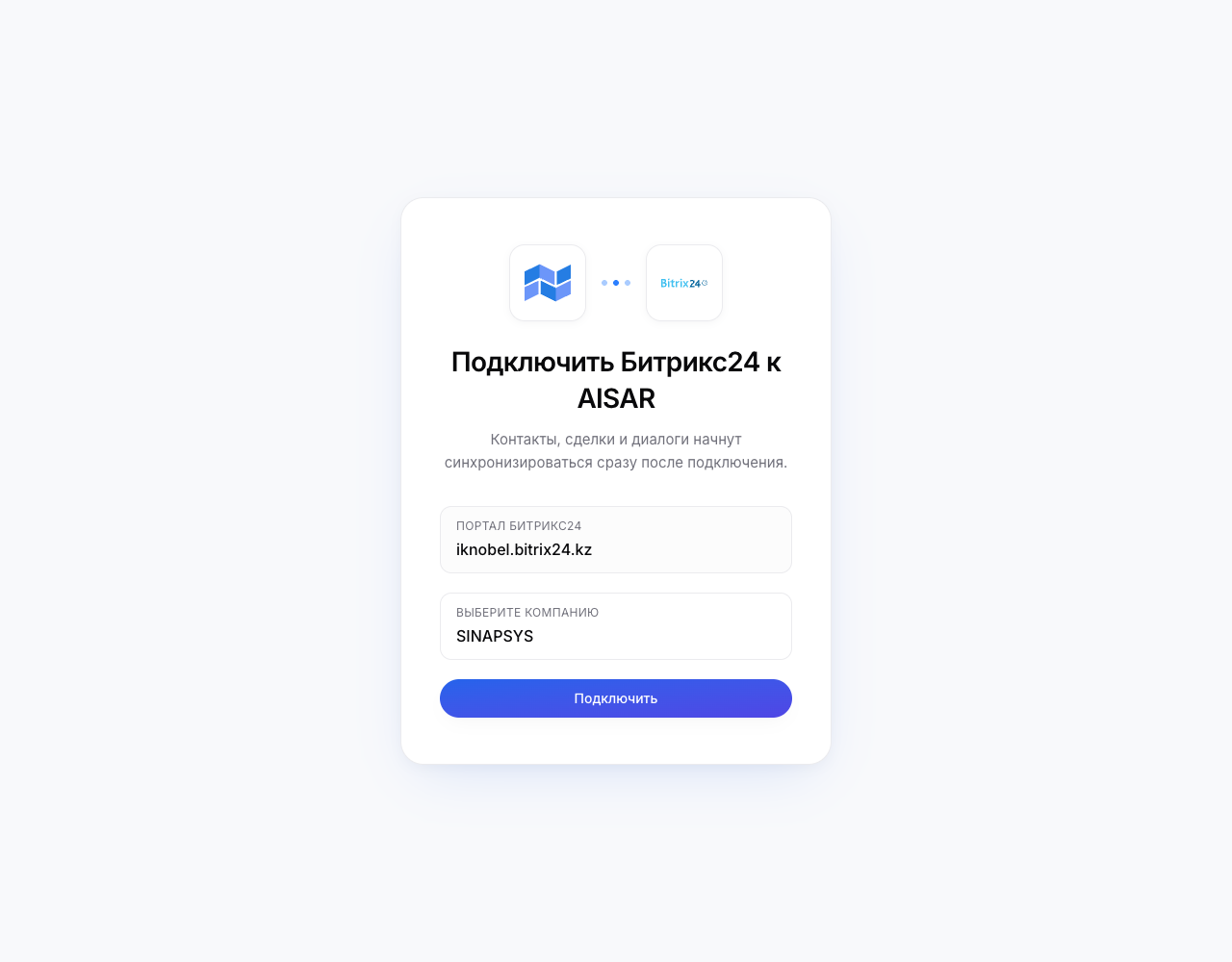
- Откроется новая вкладка my.aisar.app. Войдите в свой аккаунт AISAR (или зарегистрируйте компанию, если у вас его ещё нет) и выберите компанию, к которой нужно привязать этот портал.
- Подтвердите привязку. Вкладка Битрикс24 сама покажет статус «Подключено» и закроется — привязка завершена.
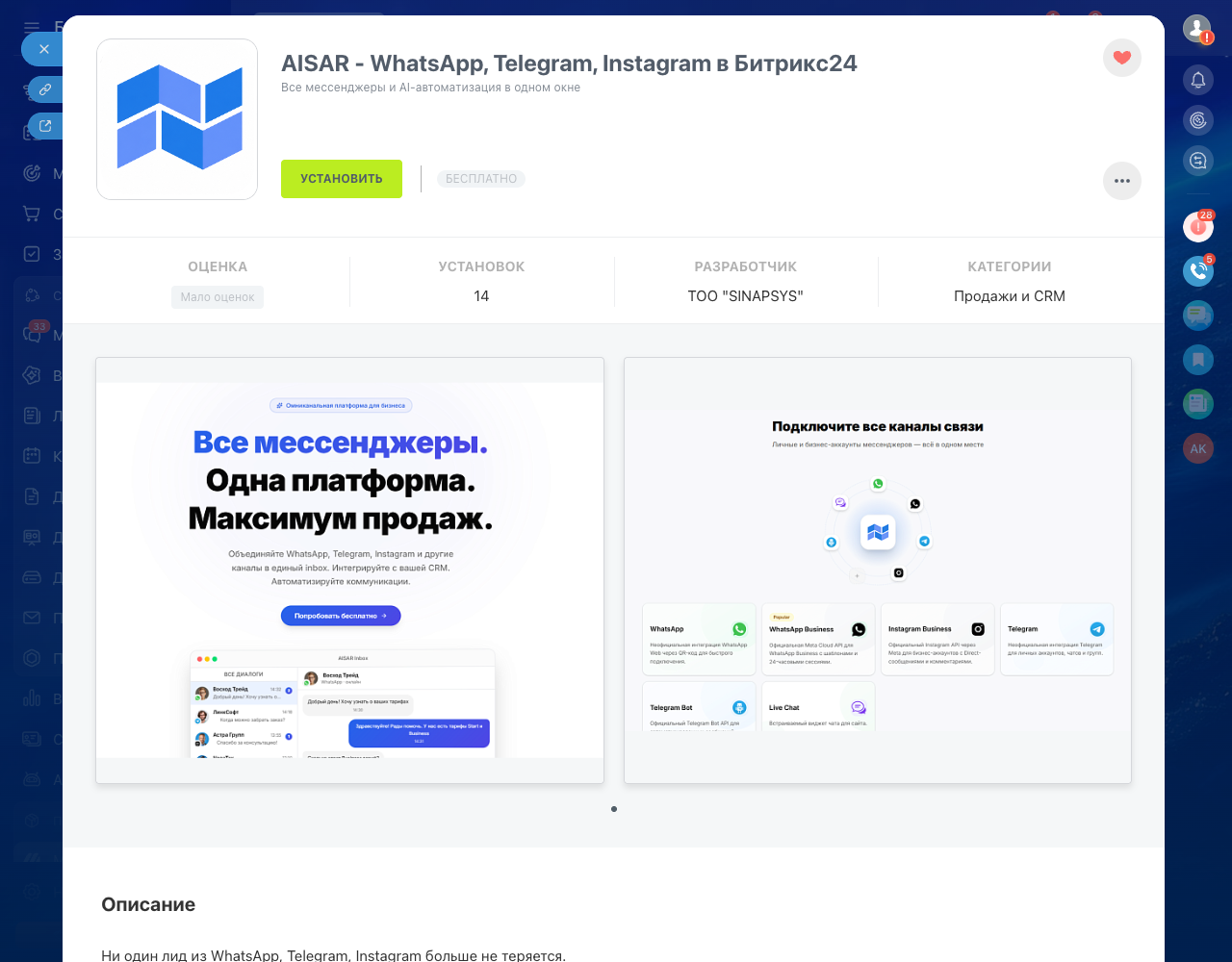
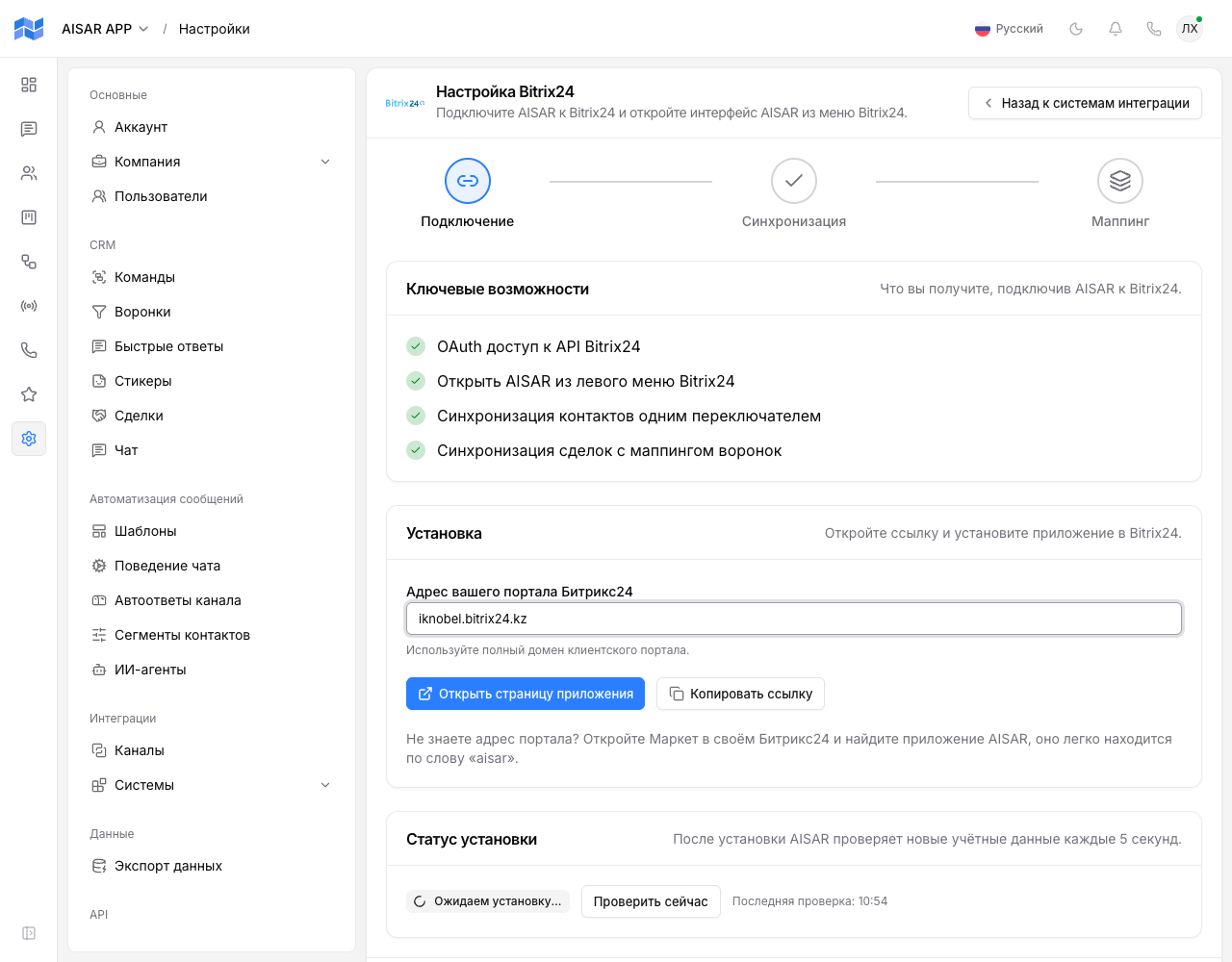
Альтернатива — начать из личного кабинета AISAR: в my.aisar.app откройте Настройки → Системы, у карточки Bitrix24 нажмите Setup — откроется шаг «Подключение». Укажите адрес вашего портала и нажмите «Открыть страницу приложения»: в новой вкладке откроется карточка AISAR в Маркете вашего портала. Мастер тем временем сам ждёт установку и покажет «Подключено», как только она пройдёт.
Шаг 2. Привязка каналов к открытым линиям
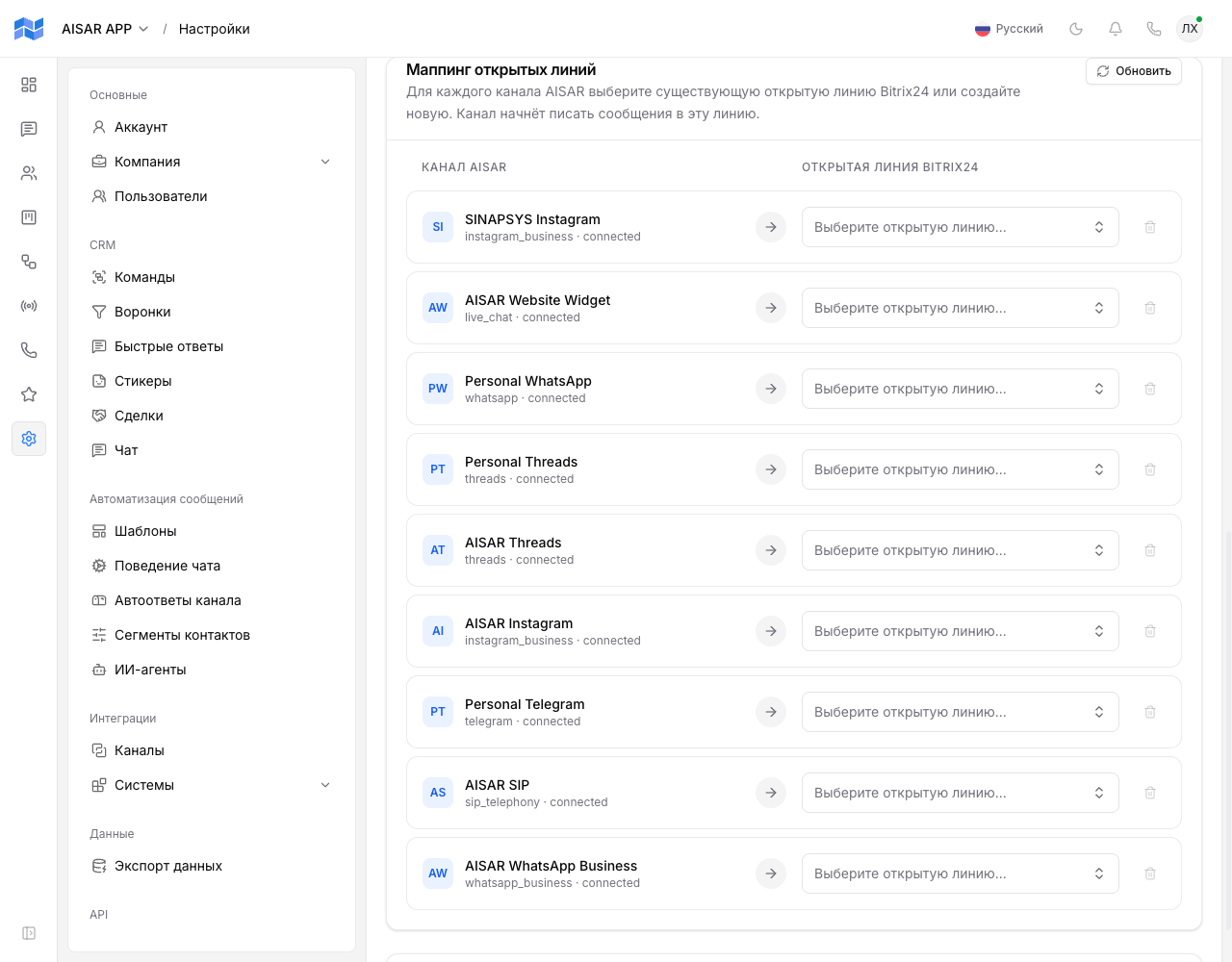
Чтобы диалоги из AISAR попадали в контакт-центр Битрикс24, каждый канал нужно привязать к открытой линии. Это делается на вкладке Mapping страницы Настройки → Системы → Bitrix24 в my.aisar.app.
- Для каждого канала AISAR в списке выберите существующую открытую линию Битрикс24 из выпадающего списка — либо выберите «Создать новую линию», чтобы AISAR создал линию под этот канал автоматически.
- Если выбранная линия уже используется другим коннектором (например, другим мессенджер-сервисом), AISAR покажет предупреждение с двумя вариантами: «Сосуществование» — AISAR добавляется к линии рядом с уже настроенным коннектором, оба продолжают работать; «Только AISAR» — остальные коннекторы на этой линии отключаются.
- Привязку можно снять в любой момент кнопкой отмены рядом со строкой канала — это не удаляет саму линию в Битрикс24.
Шаг 3. Сопоставление пользователей портала и AISAR
Пользователи Битрикс24 и пользователи AISAR — разные учётные записи, и AISAR не сопоставляет их автоматически (кроме того, кто устанавливал приложение — эта пара мапится сама). Без сопоставления оператору не будут доступны действия AISAR от его имени: привязка нужна и для вкладки AISAR в карточках CRM, и для телефонии.
- На той же вкладке Mapping найдите блок сопоставления пользователей — слева пользователи Битрикс24, справа участники вашей компании в AISAR.
- Для каждого сотрудника, который работает с диалогами или звонками в Битрикс24, выберите соответствующего пользователя AISAR из выпадающего списка.
- Сразу после первой установки этот шаг может показаться в отдельном экране («Свяжите пользователей Битрикс24 с AISAR») — это тот же самый список, просто вынесенный в мастер первого запуска.
Шаг 4. Настройка телефонии
Телефония — отдельная, необязательная часть интеграции: она включает клик-to-call по номеру прямо из карточки CRM. Настраивается в два приёма — часть на стороне AISAR, часть на стороне Битрикс24.
На стороне AISAR
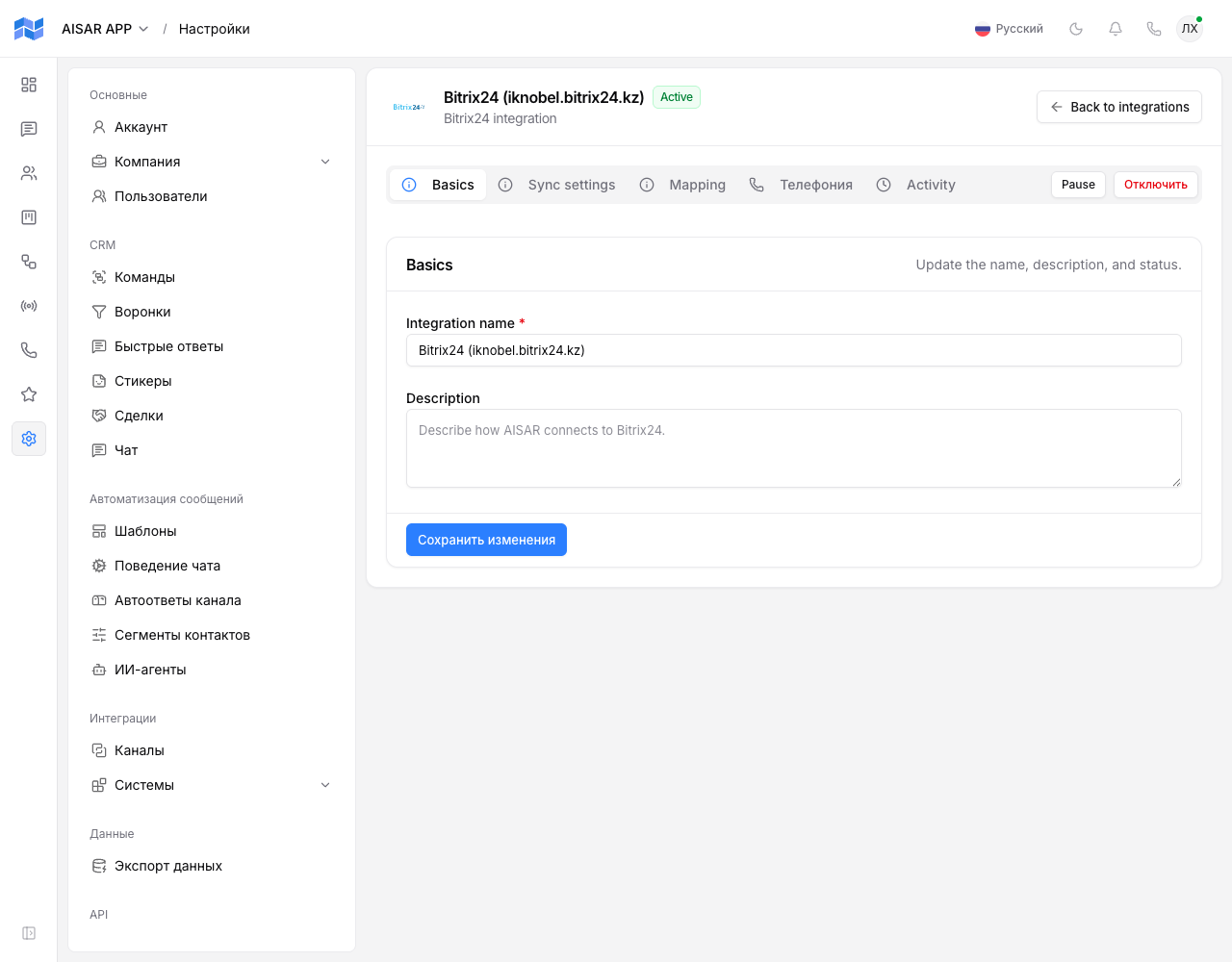
- На вкладке Телефония (Telephony) страницы Настройки → Системы → Bitrix24 включите переключатель телефонии.
- При желании выберите оператора Битрикс24 по умолчанию — на него будут назначаться звонки, если звонящий оператор ещё не сопоставлен на шаге 3.
- При желании включите автосоздание лида в Битрикс24, если звонящий номер не найден в CRM.
На стороне Битрикс24 — обязательный шаг
Разговор ведётся не внутри окна Битрикс24 — портал только инициирует звонок и показывает карточку вызова. Сам разговор происходит на стороне оператора: во вкладке my.aisar.app с браузерным софтфоном (держите её открытой), в приложении Zoiper на смартфоне или на настольном SIP-телефоне — смотря что подключено у конкретного оператора. Исключение — софтфон во вкладке AISAR внутри Битрикс24, см. раздел ниже.
Как это выглядит в работе
- Вкладка AISAR в карточке. На карточках контакта, лида и сделки в Битрикс24 появляется вкладка AISAR с перепиской по этому контакту — не нужно переключаться в my.aisar.app, чтобы посмотреть последние сообщения. Если клиента из карточки ещё нет в AISAR, написать ему первым можно прямо из вкладки: номер подставится из карточки (для WhatsApp Business API первое сообщение уходит шаблоном).
- Диалоги в открытых линиях. Новые сообщения из привязанных каналов приходят в стандартный контакт-центр Битрикс24 (открытые линии) — так же, как сообщения из любого другого подключённого мессенджера.
- Звонки. Клик по номеру телефона в CRM запускает звонок через AISAR; Битрикс24 показывает свою нативную карточку вызова и после завершения звонка автоматически прикрепляет запись разговора к делу — как обычный звонок через телефонию портала.
- SIP или WhatsApp. Если у клиента есть WhatsApp, в карточке у него два номера: обычный «+1 202 555 0147» и «+1 202 555 0147 (WhatsApp)». Обычный номер звонит через SIP-линию компании. Номер с пометкой (WhatsApp) звонит через WhatsApp, а линию AISAR выбирает так же, как при звонке из my.aisar.app: по схеме исходящих звонков оператора, без схемы по порядку линий компании. Это может быть WhatsApp-номер самого менеджера или номер WhatsApp Business.
Звонки прямо из вкладки AISAR
Позвонить клиенту можно и не выходя из встроенного чата AISAR: во вкладке AISAR в карточке сделки, контакта или лида и в общем чате из левого меню Битрикс24 работает софтфон. Разговор идёт прямо в этой вкладке, отдельное приложение не нужно.
- Что нужно. Ваш статус в AISAR «Онлайн», у вас есть право на телефонию и заведена SIP-учётка оператора (см. шаг 4). Когда браузер спросит доступ к микрофону, разрешите его.
- Как позвонить. Нажмите кнопку «Позвонить» в шапке диалога. Вкладка сделки показывает весь диалог с клиентом, включая звонки и их записи.
- Линия. Если у сотрудника есть схема исходящих звонков, в списке «Позвонить через» предлагаются только линии этой схемы. Без схемы доступны все линии, к которым у сотрудника есть доступ.
- Входящие. Когда у номера в Битрикс24 открыта вкладка AISAR, стандартная трубка Битрикс24 по этому номеру приходит в неё входящим звонком. Принять его нужно вручную, кнопкой в софтфоне.
Роботы AISAR в автоматизации сделок и лидов
Кроме вкладки в карточке и открытых линий, AISAR добавляет в Битрикс24 двух роботов. Их можно поставить в CRM → Автоматизация (сделки и лиды) как обычный шаг сценария: например, «когда сделка перешла на стадию X, отправить клиенту сообщение». Раздел написан для администратора портала.
Какие есть роботы
- «AISAR: отправить WhatsApp-шаблон»: отправляет одобренный шаблон с номера WhatsApp Business. Работает и вне 24-часового окна, поэтому именно им делают первое касание.
- «AISAR: отправить сообщение»: отправляет свободный текст с выбранного канала. Подходят WhatsApp, WhatsApp Business, Telegram и Instagram. В тексте работают подстановки полей Битрикс24, например название сделки или имя клиента.
Как добавить робота «отправить сообщение»
- Откройте сделку или лид и перейдите в Автоматизация. Выберите стадию, на которой нужно отправить сообщение.
- Нажмите «Добавить робота», раздел «AISAR», выберите «AISAR: отправить сообщение».
- В поле «Канал» выберите конкретный номер или пункт «С номера ответственного» (подробности ниже).
- В поле «Текст сообщения» введите текст, при необходимости вставьте поля Битрикс24 через подстановки. Длина текста не больше 4096 символов.
- Поле «Телефон» оставьте пустым, если сообщение должно уйти на номер клиента из карточки. Заполненное поле переопределяет получателя.
- Сохраните сценарий.
Выбор канала: конкретный номер или «С номера ответственного»
В списке каналов перечислены подключённые каналы компании: название, номер и тип в скобках. Если выбрать конкретный номер, все сообщения этого шага уйдут с него.
Пункты «С номера ответственного (WhatsApp)», «(Telegram)» и «(Instagram)» работают иначе: сообщение уходит с номера того менеджера, который указан ответственным по сделке или лиду. Для этого нужны три настройки:
- Ответственный по сделке в Битрикс24 сопоставлен с сотрудником AISAR (шаг 3 выше, вкладка Mapping). Без сопоставления робот не поймёт, кто это.
- В настройках канала в AISAR в поле «Сотрудник, чей это номер» выбран этот сотрудник. Поле есть у каналов любого типа.
- У сотрудника есть доступ к каналу (вкладка «Доступ» в настройках канала) и право отправлять сообщения.
Если у сотрудника два номера одного типа, робот берёт тот, где переписка с этим клиентом активна или была позже. Запасного канала нет: если связка не сложилась, сообщение не уходит, а причина записывается в журнал (см. ниже).
Кому отправляется сообщение
- Получатель: контакт сделки или лида.
- Если сделки ещё нет в AISAR, контакт берётся из карточки Битрикс24: сначала связанный контакт, затем однозначное совпадение по номеру телефона. Если совпадений несколько, робот не гадает и отказывает.
- Поле «Телефон» переопределяет получателя: сообщение уйдёт на указанный номер.
Ограничения каналов
- WhatsApp Business. Свободный текст доходит только при открытом 24-часовом окне, то есть клиент писал за последние сутки. Иначе используйте робота «отправить WhatsApp-шаблон». Если в поле «Телефон» указан номер, с которого клиент не писал, окно считается закрытым.
- Telegram и Instagram. Отправка возможна только если переписка с клиентом уже есть. Первым написать клиенту эти мессенджеры не позволяют.
- Личные номера WhatsApp (подключённые по QR). При массовых отправках есть риск блокировки номера. Не ставьте робота на стадии, через которую проходят сотни сделок за короткое время.
Где смотреть причины отказа
Если робот ничего не отправил, шаг сценария в Битрикс24 всё равно завершается без ошибки. Причину ищите в журнале интеграции Битрикс24 в AISAR: записи роботов начинаются с robot_message. (робот сообщений) и robot. (робот шаблонов). Успешная отправка пишется как robot_message.sent.
| Код | Что значит и что делать |
|---|---|
| channel_not_found | Канал удалён или не принадлежит компании. Выберите канал в настройках робота заново. |
| channel_inactive | Канал сейчас не подключён. Переподключите его в AISAR. |
| channel_type_unsupported | Этот тип канала робот не поддерживает. Выберите другой канал. |
| text_required, text_too_long | Текст пустой (например, пустое поле подстановки) или длиннее 4096 символов. |
| invalid_phone | В поле «Телефон» не номер, а, например, адрес почты или имя. |
| contact_not_resolved | Не удалось определить получателя: в карточке нет связанного контакта и однозначного совпадения по телефону. Привяжите контакт к сделке или укажите телефон в роботе. |
| contact_opted_out, contact_blocked, contact_hidden | Клиент отказался от сообщений, заблокирован или скрыт в AISAR. Отправка запрещена намеренно. |
| window_closed | WhatsApp Business: 24-часовое окно закрыто. Используйте робота шаблонов. |
| dialog_not_created, no_contact_account | Не удалось открыть переписку: у клиента нет подходящего аккаунта или номера в этом мессенджере (например, в Telegram или Instagram он ещё не писал). |
| phone_belongs_to_other_contact | Номер из поля «Телефон» уже принадлежит другому контакту в AISAR. |
| daily_dialog_cap_reached | Достигнут суточный предел новых переписок. Робот продолжит работу на следующие сутки. |
| no_actor, actor_no_permission, actor_no_channel_access | Для конкретного канала отправку выполняет тот, кто подключил интеграцию. Он больше не сотрудник компании, у него нет права отправлять сообщения или доступа к каналу. Выдайте доступ или переподключите интеграцию. |
| responsible_unavailable | Не удалось прочитать ответственного из Битрикс24. Повторите позже. |
| responsible_not_mapped | Ответственный не сопоставлен с сотрудником AISAR или сопоставлен неоднозначно. Проверьте вкладку Mapping. |
| responsible_not_member, responsible_no_permission | Сотрудник больше не состоит в компании или не имеет права отправлять сообщения. |
| responsible_no_channel | Ни у одного подключённого канала этого типа в поле «Сотрудник, чей это номер» нет этого сотрудника. Укажите его в настройках канала. |
| responsible_no_channel_access | Номера у сотрудника есть, но доступа ни к одному нет. Выдайте доступ на вкладке «Доступ» канала. |
| duplicate_step | Этот шаг сценария для этого клиента уже выполнялся, повторно сообщение не отправляется. |
| throttled | Слишком много запросов за минуту с портала. Лишние шаги пропущены. |
У робота шаблонов свои коды с префиксом robot.: например, template_not_approved (шаблон не одобрен), template_channel_mismatch (шаблон принадлежит другому номеру), channel_invalid (выбран не канал WhatsApp Business), daily_cap_reached (суточный предел отправок шаблонов).
Частые проблемы и решения
| Симптом | Причина и что делать |
|---|---|
| Переустановили приложение в Битрикс24 (например, чтобы обновить права доступа), и не понятно, что с настройками | Если портал уже был привязан к вашей компании AISAR, AISAR узнает его автоматически и восстановит прежние настройки синхронизации и привязки каналов — заново проходить claim не нужно. Если после переустановки в my.aisar.app статус остаётся «Не подключено» дольше пары минут, откройте карточку интеграции и нажмите «Проверить сейчас». |
| На экране установки Битрикс24 сообщение о том, что портал уже подключён к другой компании AISAR | Один портал Битрикс24 может быть привязан только к одной компании AISAR одновременно. Если это ошибка (портал привязали не туда), обратитесь в поддержку AISAR — отвязка чужой интеграции требует проверки. |
| Клик по номеру в CRM не запускает звонок в AISAR | Почти всегда это одна из двух причин. Первая: в самом Битрикс24 не выбрано «Телефония → Настройка телефонии → Номер для исходящего по умолчанию → Приложение AISAR» (см. Шаг 4). Вторая: у оператора, который кликнул, не открыт софтфон — нужна активная вкладка my.aisar.app, Zoiper или настольный SIP-телефон. |
| Диалоги из канала не появляются в открытых линиях Битрикс24 (или попадают не в ту линию) | Проверьте привязку этого канала на вкладке Mapping (Шаг 2) — либо она не создана, либо указывает на другую линию, чем вы ожидали. Если линия используется несколькими коннекторами, убедитесь, что при привязке выбран режим «Сосуществование», а не «Только AISAR» (иначе другой коннектор на линии окажется отключён). |
| У конкретного оператора не работает вкладка AISAR в карточке или звонки завершаются с ошибкой «оператор не сопоставлен» | Этот пользователь Битрикс24 ещё не сопоставлен с пользователем AISAR — откройте Шаг 3 и добавьте пару для него на вкладке Mapping. |
Смотрите также
Обзор возможностей и сценариев использования интеграции — на странице aisar.app/integrations/bitrix24.