
Подключение WhatsApp
WhatsApp-коннектор AISAR подключает обычный номер WhatsApp так же, как WhatsApp Web: сканированием QR-кода или кодом сопряжения. Сообщения из личных и групповых чатов приходят прямо в AISAR, а команда отвечает из общего инбокса. Разберём, что подготовить, как пройти мастер подключения и что делать, если номер защищён ключом доступа.
Что понадобится
- Телефон с установленным и активным WhatsApp на нужном номере — сканировать QR-код или подтверждать код сопряжения нужно именно с него.
- Периодический доступ телефона в интернет: как и с WhatsApp Web, канал держится на связке с телефоном через связанные устройства WhatsApp.
- Доступ к my.aisar.app и разделу Настройки → Каналы в нужной компании.
- Если на этот номер раньше включали ключ доступа (passkey) в самом WhatsApp — браузер Chrome или Edge для дополнительного шага подтверждения (см. ниже).
Где найти
В my.aisar.app откройте Настройки → Каналы, затем Добавить канал — откроется каталог из доступных типов каналов с фильтрами по категориям (Все, Виджеты, Мессенджеры, Связь, Соцсети). Найдите карточку WhatsApp и нажмите Подключить.
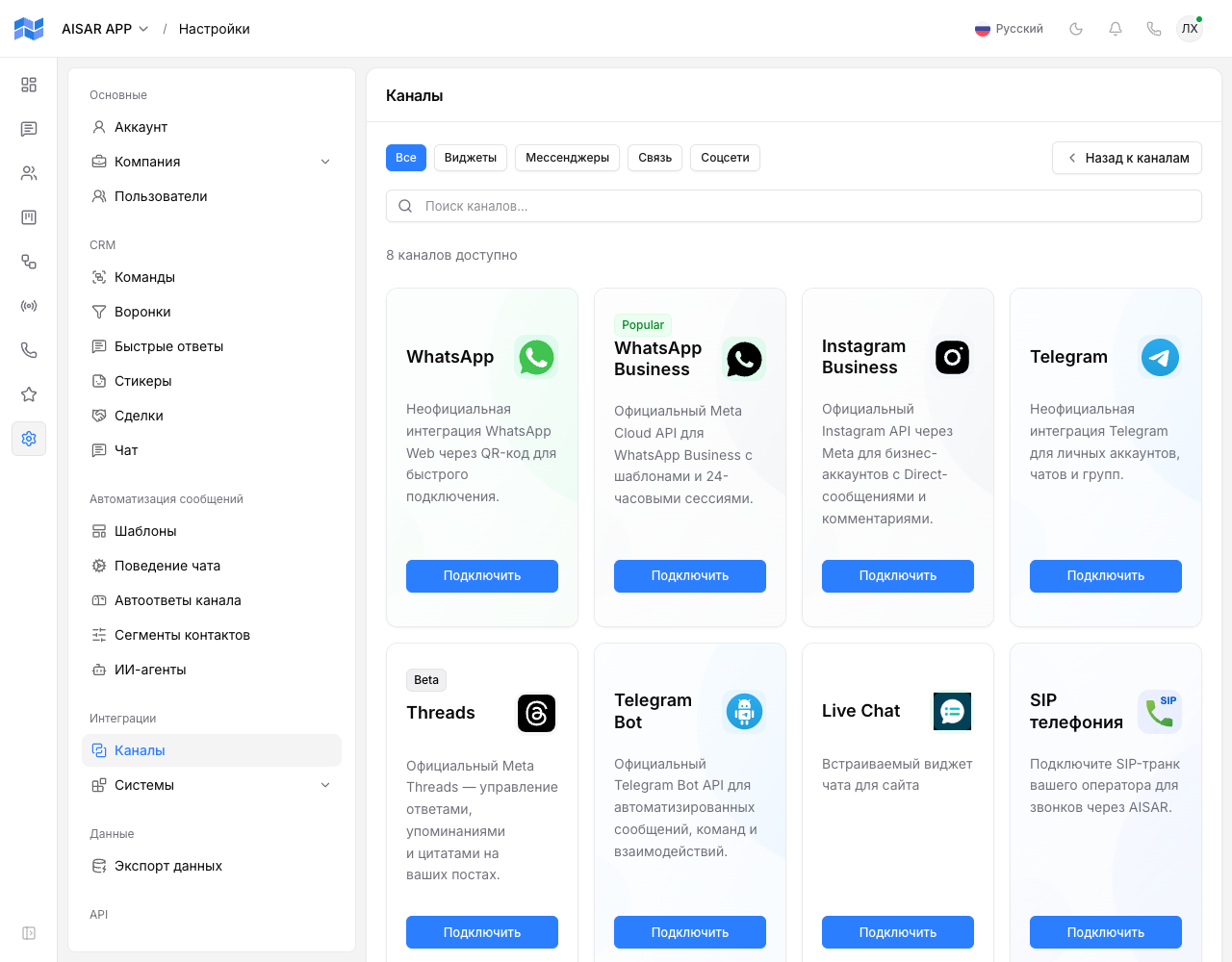
Как подключить
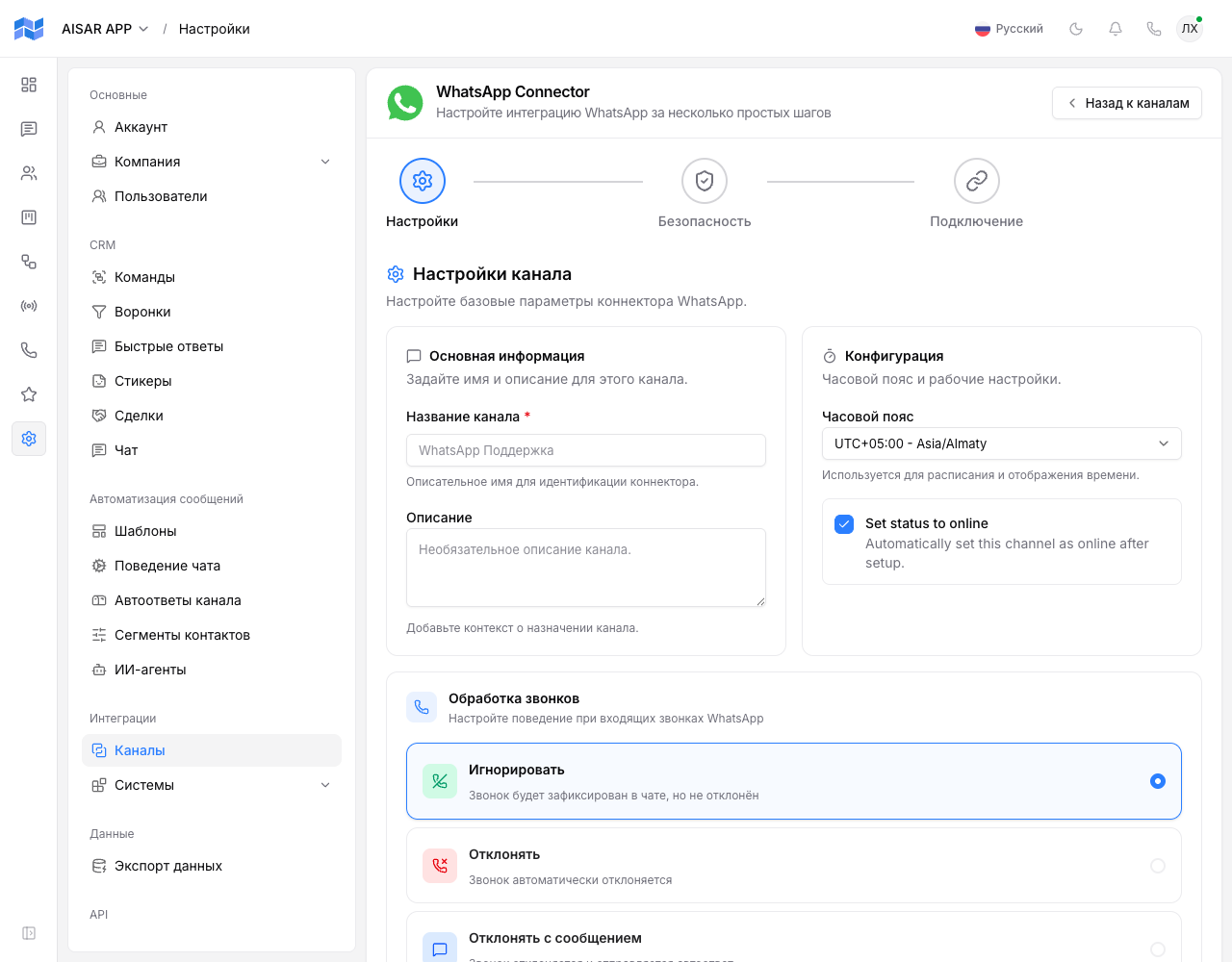
- На карточке WhatsApp нажмите Подключить — откроется мастер WhatsApp Connector из трёх шагов: Настройки, Безопасность, Подключение.
- На шаге Настройки укажите Название канала (обязательно), при желании — Описание, выберите Часовой пояс, включите Set status online, если хотите, чтобы канал сразу отмечался онлайн после подключения, и настройте Обработку звонков — Игнорировать, Отклонить или Отклонить с сообщением, если на этот номер иногда звонят через WhatsApp.
- На шаге Безопасность выберите, каким командам виден этот канал, и разрешите ли для него рассылки, автоматизации и обработку входящих сообщений.
- На шаге Подключение выберите способ: QR-код (по умолчанию) или Код сопряжения по номеру телефона.
- Для QR-кода нажмите Сгенерировать QR-код, затем на телефоне откройте WhatsApp → Настройки → Связанные устройства → Привязать устройство и наведите камеру на код.
- Для кода сопряжения введите номер телефона, нажмите Запросить код и введите полученный 8-значный код тем же путём: Связанные устройства → Привязать устройство → Привязать с помощью номера телефона.
- Если номер защищён ключом доступа WhatsApp, мастер сам покажет дополнительный шаг «Подтвердите ключом доступа» — пройдите его по инструкции «Подключение WhatsApp с ключом доступа (passkey)».
- Как только телефон подтвердит привязку, статус сменится на Подключён, а мастер покажет экран с подтверждением: «Устройство привязано» и «Синхронизация запущена».
Как проверить, что канал работает
В списке каналов (Настройки → Каналы) у WhatsApp появится статус Подключён. Отправьте тестовое сообщение на привязанный номер с другого телефона — оно должно появиться в разделе Чат в AISAR в течение нескольких секунд, а ответ из AISAR — дойти до собеседника.
Частые проблемы
| Симптом | Причина и что делать |
|---|---|
| QR-код истёк или при сканировании появляется «Too Many Attempts» | Закройте лишние вкладки my.aisar.app, подождите минуту и нажмите «Сгенерировать QR-код» заново. |
| Номер защищён ключом доступа (passkey), обычное сканирование QR не подтверждается | Это встроенная защита WhatsApp, не ошибка AISAR — пройдите шаг «Подтвердите ключом доступа»; подробности в инструкции «Подключение WhatsApp с ключом доступа». |
| Канал подключился, но вскоре отключился сам | На телефоне откройте WhatsApp → Настройки → Связанные устройства и проверьте, на месте ли сессия AISAR — она могла быть снята вручную или из-за долгого отсутствия телефона в сети. Подключите канал заново. |
| При добавлении канала мастер сообщает, что лимит каналов исчерпан | Тариф компании ограничивает число одновременно подключённых каналов. Отключите неиспользуемый канал либо увеличьте лимит дополнительным каналом в разделе Биллинг. |
| Входящие звонки на этот номер мешают работе | На шаге Настройки выберите режим Отклонить или Отклонить с сообщением в блоке Обработка звонков — AISAR сам отклонит вызов, при желании с автоответом. |
| В блоке «Обработка звонков» нет варианта «Принимать» — только Игнорировать, Отклонить и Отклонить с сообщением | Этот канал подключён способом, который пока не несёт голосовые звонки в AISAR — такое встречается у части давно подключённых номеров. Это не значит, что AISAR вообще не умеет принимать звонки с обычного WhatsApp — умеет, часть каналов уже работает с этой поддержкой. Чтобы включить приём звонков именно на этом канале, обратитесь в поддержку AISAR — самостоятельно в мастере это не переключается. |
Смотрите также
Нужны официальные шаблоны сообщений, несколько операторов без ограничения по устройствам и работа без постоянно включённого телефона? Смотрите «Подключение WhatsApp Business (WABA)». Если непонятно, какой из двух вариантов вам нужен, — сравнение в гайде aisar.app/guides/whatsapp-vs-waba. Возможности и стоимость канала — на странице aisar.app/ru/channels/whatsapp.