
Кто отвечает клиенту: назначение диалогов, команды, автоназначение
Когда в одном окне работают несколько операторов, главный вопрос — кто отвечает за конкретный диалог. Разберём три уровня: назначение вручную, автоназначение новых диалогов на команду или сотрудника и назначение из сценария автоматизации. И честно скажем, чего в системе пока нет.
Что важно знать
- У диалога есть команда и участники. Команда отвечает на вопрос «чей это диалог по направлению», участник с ролью ответственного — «кто именно ведёт».
- Назначение — не ограничение доступа. Видимость диалогов определяется правами и доступом к каналам и командам, а не тем, кто назначен.
- Каждое назначение попадает в историю диалога — видно, кто и когда назначил, и было ли назначение автоматическим.
Уровень 1. Руками в диалоге
В открытом диалоге можно добавить участника — себя или коллегу — и снять участника, когда он больше не нужен. Так работает передача: вы добавляете того, кто продолжит, и выходите сами.
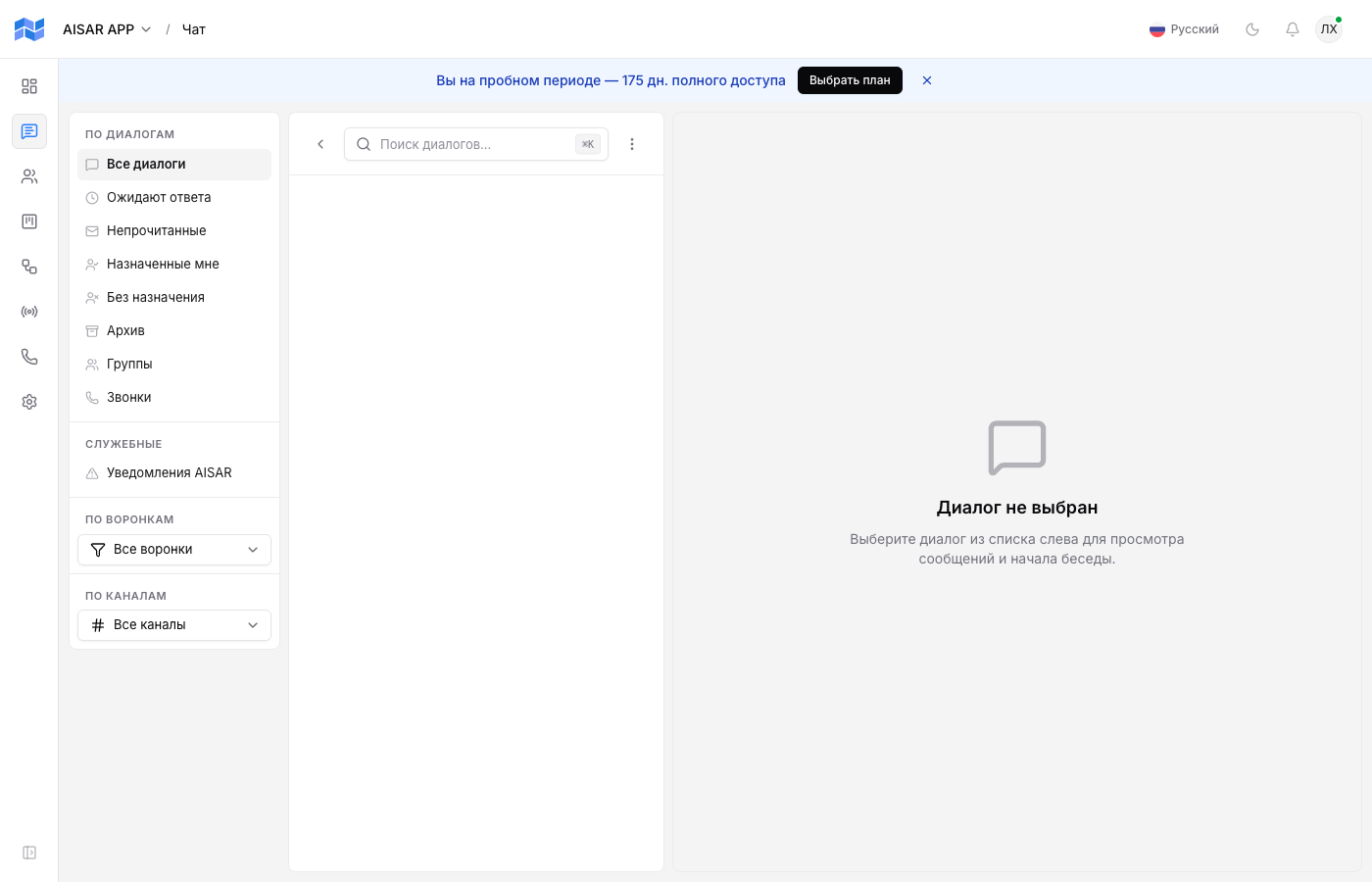
В левой панели чата есть фильтры «Назначенные мне» и «Без назначения», а у компаний с командами — ещё и фильтр диалогов своей команды. «Без назначения» — самый полезный в начале смены: там лежат обращения, которые ещё никто не взял.
Уровень 2. Автоназначение новых диалогов
В Настройках → Автоматизация сообщений → Поведение чата включается автоназначение. Вы указываете команду и/или конкретного сотрудника, и каждый новый диалог сразу получает их. Это снимает вопрос «кто смотрит входящие», когда в компании одна дежурная команда.
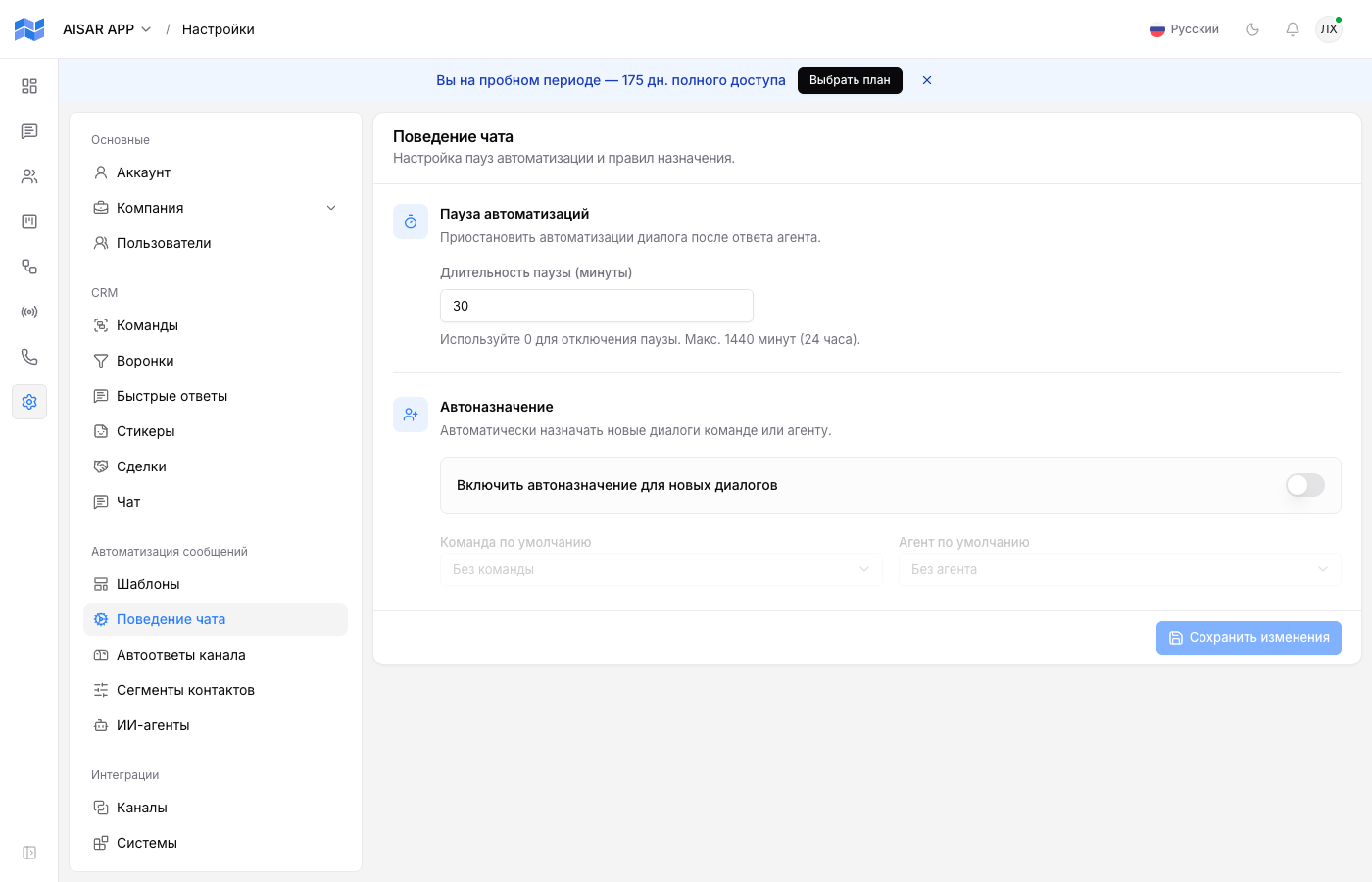
Поэтому типовая схема такая: автоназначение ставит диалог на дежурную команду, а внутри команды оператор берёт диалог на себя — руками или ответом, если включено автодобавление ответившего.
Уровень 3. Назначение по правилу
Когда направление зависит от содержания обращения, назначение делает сценарий автоматизации. Триггер — входящее сообщение, условие — ключевое слово, действие — назначить диалог на нужную команду и уведомить её.
| Действие сценария | Что делает |
|---|---|
| Назначить на команду | Ставит диалогу команду — так же, как автоназначение, но по условию. |
| Назначить ответственного | Проставляет ответственного в карточке контакта. Это про контакт, а не про конкретный диалог. |
| Уведомить команду | Сообщает команде, что появилось обращение, — без него назначение можно и не заметить. |
Чего сейчас нет
В системе нет автоматического распределения диалогов между операторами по кругу, по текущей загрузке или по времени первого ответа, как и нет автоматической эскалации по SLA. Если вам нужна равномерная нагрузка, её сегодня обеспечивает организационное правило внутри команды, а не настройка.
Как настроить под свою команду
| Ситуация | Настройка |
|---|---|
| Одна небольшая команда, все смотрят входящие | Автоназначение выключено, работа по фильтру «Без назначения», включено автодобавление ответившего. |
| Есть дежурная смена | Автоназначение на команду дежурных; внутри смены оператор забирает диалог себе. |
| Продажи и поддержка разделены | Сценарии автоматизации по ключевым словам назначают на нужную команду и уведомляют её. |
| У клиента есть закреплённый менеджер | Ответственный в карточке контакта — сценарием или вручную; диалог при этом остаётся в общем окне. |
Частые проблемы
| Симптом | Причина и что делать |
|---|---|
| Все новые диалоги достаются одному человеку | В автоназначении указан конкретный сотрудник. Укажите команду вместо сотрудника — распределения по очереди в системе нет. |
| Диалог назначен, но человек об этом не знает | Назначение само по себе не уведомляет. В сценарии добавьте действие «Уведомить команду». |
| Оператор не видит диалоги своей команды | Это права, а не назначение: проверьте доступ пользователя к каналам и командам. |
| Фильтр «Без назначения» всегда пуст | Включено автоназначение — каждый новый диалог сразу получает команду или ответственного. |
Смотрите также
Фильтры чата и повседневная работа оператора — в «Работе в чате». Роли и права, от которых зависит видимость, — в «Пользователях и ролях». Сценарии назначения по условию — в «Автоматизациях».