
Подключение виджета Live Chat
Live Chat — виджет чата, который вы устанавливаете на свой сайт кодом вставки. Посетители пишут прямо с сайта, без установки мессенджеров, а сообщения приходят в общий инбокс AISAR наравне с другими каналами. Разберём, как настроить виджет и получить код для вставки.
Что понадобится
- Доступ к коду вашего сайта (или к системе управления сайтом), чтобы вставить туда код виджета — обычно перед закрывающим тегом
</body>. - Список доменов, на которых виджет должен работать, если хотите ограничить его конкретными сайтами.
- При желании — уже подключённые мессенджер-каналы (WhatsApp, Telegram и другие), чтобы показать их кнопками рядом с виджетом.
Где найти
В my.aisar.app откройте Настройки → Каналы → Добавить канал, в каталоге найдите карточку Live Chat и нажмите Подключить.
Как подключить
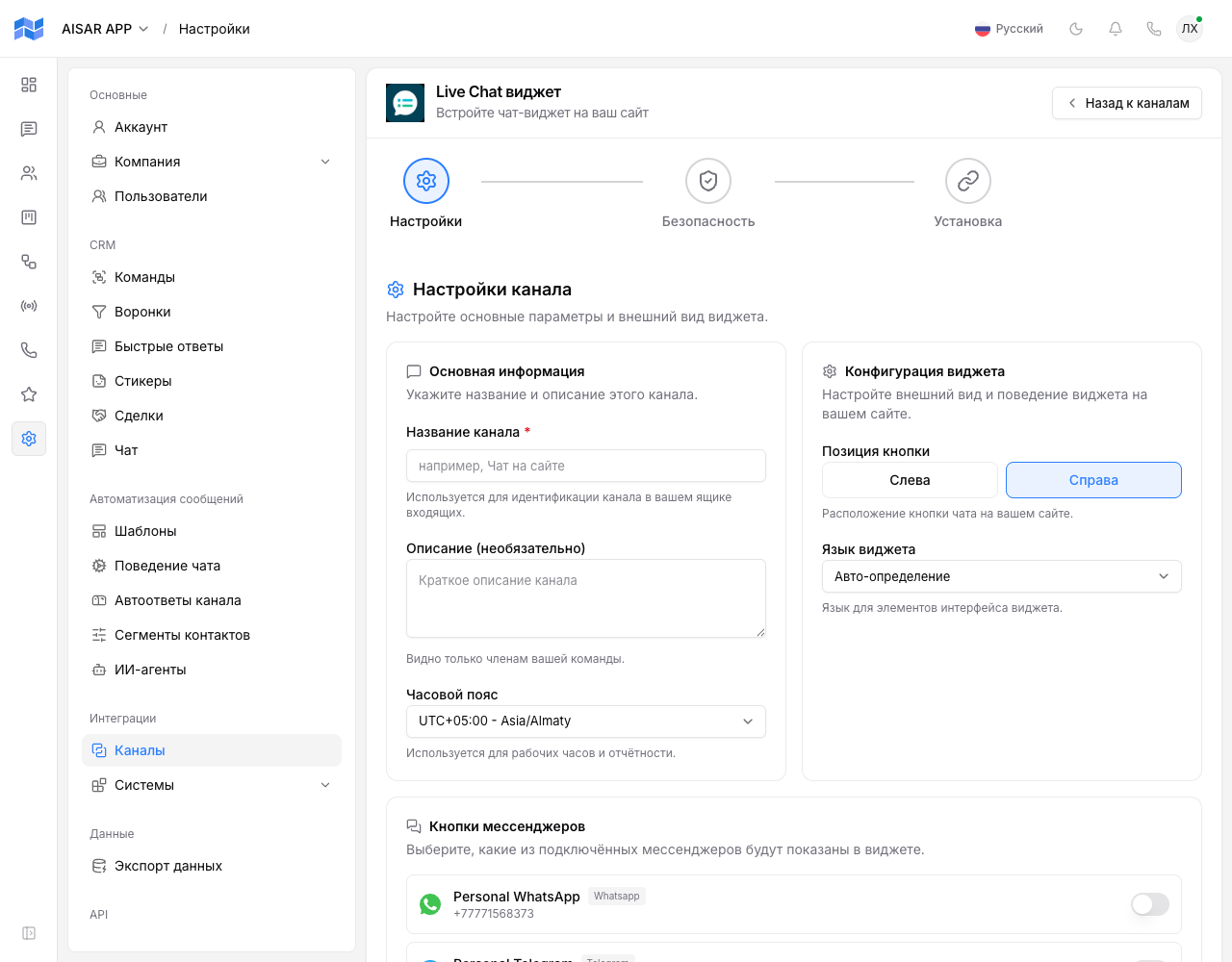
- На карточке Live Chat нажмите Подключить — откроется мастер «Live Chat виджет» из трёх шагов: Настройки, Безопасность, Установка.
- На шаге Настройки укажите Название канала (обязательно) и часовой пояс, затем в блоке Конфигурация виджета выберите Позицию кнопки (Слева/Справа) и Язык виджета (Авто-определение или конкретный язык).
- В блоке Кнопки мессенджеров включите переключатели у уже подключённых каналов (WhatsApp, Telegram и другие) — их значки появятся рядом с виджетом как альтернативный способ написать вам.
- На шаге Безопасность добавьте домены, на которых разрешено показывать виджет, и решите, разрешить ли автоматизации и обработку входящих сообщений — рассылки для Live Chat недоступны, канал только принимает обращения.
- На шаге Установка нажмите Сгенерировать виджет — AISAR создаст канал и покажет готовый код для вставки на сайт.
- Скопируйте код кнопкой Копировать код и вставьте его в код вашего сайта, обычно перед закрывающим тегом
</body>.
Как проверить, что канал работает
Откройте сайт, на который вставили код, — в углу экрана должна появиться кнопка чата на выбранной позиции. Напишите тестовое сообщение через виджет — оно должно появиться в разделе Чат в AISAR, а ответ из AISAR — прийти обратно в окно виджета на сайте.
Частые проблемы
| Симптом | Причина и что делать |
|---|---|
| Виджет не появляется на сайте после вставки кода | Проверьте, что код вставлен целиком и без изменений, а также что домен сайта добавлен в список разрешённых на шаге Безопасность — если список доменов не пуст, а сайта в нём нет, виджет не загрузится. |
| Нужно поменять позицию кнопки или язык после подключения | Эти параметры можно изменить в настройках уже подключённого канала (Настройки → Каналы → карточка Live Chat) — переустанавливать код на сайте не нужно. |
| Кнопка мессенджера не появляется рядом с виджетом | Кнопка мессенджера появляется только для каналов в статусе Подключён — если нужный WhatsApp или Telegram ещё не подключён либо отключился, включите/переподключите его и снова включите переключатель на шаге Настройки. |
| Достигнут лимит каналов тарифа при попытке подключить Live Chat | Тариф компании ограничивает число одновременно подключённых каналов. Отключите неиспользуемый канал либо увеличьте лимит дополнительным каналом в разделе Биллинг. |
Смотрите также
Чтобы кнопки мессенджеров в виджете вели на реальные подключённые каналы, настройте их отдельно: «Подключение WhatsApp» или «Подключение Telegram». Возможности и стоимость канала — на странице aisar.app/ru/channels/live-chat.