
Подключение SIP-телефонии
SIP-телефония подключает номер вашего оператора связи к AISAR как обычный SIP-транк — по логину и паролю или по доверенным IP-адресам оборудования. Звонки принимаются и совершаются через AISAR, а сам разговор ведётся в браузерном софтфоне, Zoiper на смартфоне или настольном SIP-телефоне. Разберём оба способа подключения.
Что понадобится
- Номер телефона в международном формате и данные вашего SIP-провайдера — либо логин и пароль (режим «Регистрация»), либо IP-адреса и порт его оборудования (режим «По IP-адресу»).
- Доступ к личному кабинету или поддержке провайдера, чтобы добавить IP-адреса AISAR в список доверенных/разрешённых на его стороне — без этого регистрация и звонки будут отклоняться.
- Активная телефония в тарифе компании — этот тип канала доступен только при включённой функции телефонии.
- Способ разговаривать после подключения: браузерный софтфон AISAR (открытая вкладка my.aisar.app), приложение Zoiper на смартфоне или настольный SIP-телефон — телефония сама по себе не даёт звонить без одного из этих способов.
Где найти
В my.aisar.app откройте Настройки → Каналы → Добавить канал, в каталоге найдите карточку SIP телефония и нажмите Подключить.
Как подключить
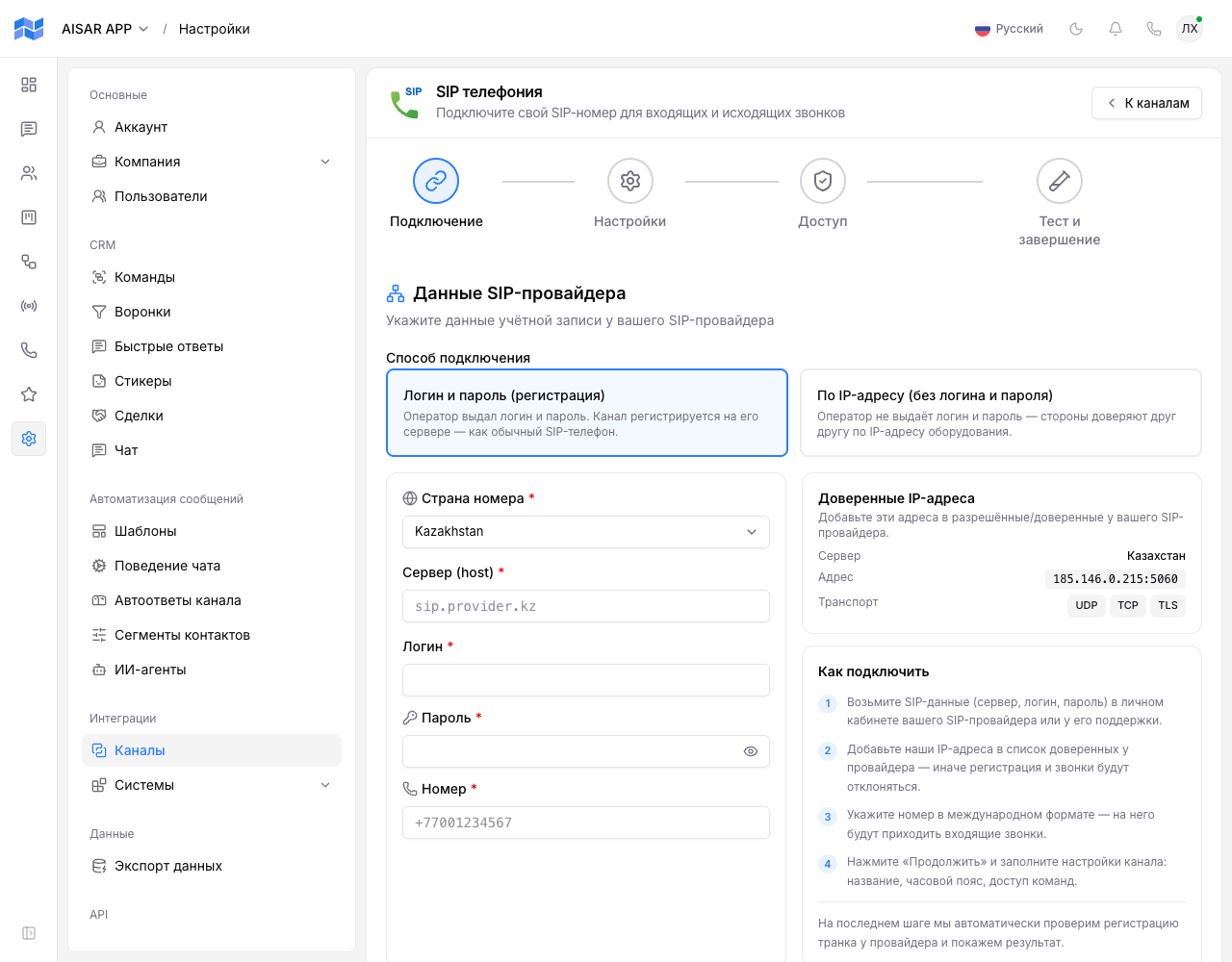
- На карточке SIP телефония нажмите Подключить — откроется мастер «SIP телефония» из четырёх шагов: Подключение, Настройки, Доступ, Тест и завершение.
- На шаге Подключение выберите Способ подключения: «Логин и пароль (регистрация)», если оператор выдал учётные данные, или «По IP-адресу (без логина и пароля)», если стороны доверяют друг другу только по IP.
- Для регистрации заполните Страну номера, Сервер (host), Логин, Пароль и Номер в международном формате (например,
+12025550187). - Для подключения по IP заполните Страну номера, до 4 адресов в IP-адреса оборудования провайдера (первый используется для исходящих звонков), Порт (по умолчанию 5060) и Номер.
- Справа мастер показывает блок Доверенные IP-адреса — сервер, адреса и транспорт (UDP/TCP/TLS) AISAR для выбранной страны. Передайте эти данные вашему провайдеру и попросите добавить их в разрешённый список — без этого шага регистрация и звонки будут отклоняться.
- Нажмите Далее. На шаге Настройки укажите Название канала (если оставить пустым, подставится номер), при желании — Описание, Часовой пояс и Язык системных сообщений по этому каналу.
- На шаге Доступ выберите, каким командам доступен этот номер для звонков.
- Нажмите Продолжить — AISAR отправит данные провайдеру и перейдёт на шаг Тест и завершение, где сразу проверит транк: в режиме регистрации — статус регистрации у провайдера, в режиме по IP — отвечает ли оборудование провайдера на технический запрос (qualify).
- Если проверка прошла успешно, нажмите К каналам или Перейти в Телефонию, чтобы завершить настройку.
Как проверить, что канал работает
Шаг Тест и завершение уже показывает статус транка — «Транк зарегистрирован» (режим регистрации) или «Оборудование провайдера отвечает» (режим по IP), с кнопкой Проверить ещё раз при необходимости. Дальше сделайте реальный тестовый звонок: с внешнего номера позвоните на подключённый SIP-номер — вызов должен прийти в браузерный софтфон AISAR, Zoiper или настольный SIP-телефон одного из операторов с доступом к каналу. Затем позвоните с этого канала на внешний номер, чтобы проверить исходящие.
Частые проблемы
| Симптом | Причина и что делать |
|---|---|
| Тест показывает «Регистрация не удалась» (режим регистрации) | Проверьте логин, пароль и сервер (host) у SIP-провайдера, а также убедитесь, что доверенные IP-адреса AISAR действительно добавлены в разрешённый список на его стороне. |
| Один из IP-адресов не принимается («некорректный», «приватный» или «принадлежит платформе AISAR») | Нужен именно публичный IPv4-адрес оборудования провайдера, без маски подсети — приватные адреса (10.x, 172.16–31.x, 192.168.x) и адреса самой платформы AISAR не подходят. Уточните публичный IP у провайдера. |
| Номер не проходит валидацию | Формат — только цифры, можно с ведущим +, от 6 до 15 знаков (международный формат, например +12025550187). |
| В режиме «По IP» тест показывает «не отвечает» или «статус недоступен» | Часть операторов не отвечает на технические проверки (qualify) — это не значит, что канал не работает. Сделайте тестовый звонок; если он тоже не проходит, сверьте IP-адреса и порт оборудования провайдера ещё раз. |
| Исходящие звонки не проходят, хотя входящие работают | В режиме «По IP» первый IP-адрес в списке может уже использоваться другим клиентом AISAR у того же оператора — в этом случае AISAR держит исходящие выключенными, пока не придёт первый входящий звонок на этот номер, чтобы подтвердить, что он действительно ваш. Экран теста в этом случае покажет отдельное уведомление. |
| Звонок доходит до AISAR, но никто его не принимает | Убедитесь, что у оператора с доступом к этому каналу (шаг Доступ) открыт способ принять звонок — вкладка my.aisar.app с браузерным софтфоном, приложение Zoiper на телефоне или настольный SIP-аппарат. |
Смотрите также
Хотите принимать сообщения и звонки с этого номера в едином окне вместе с другими каналами — посмотрите остальные инструкции по подключению каналов в этом разделе. Что происходит со входящим звонком на этот номер — кто его принимает, в какие часы и слышит ли звонящий голосовое меню с выбором нажатием цифры, — задаёт схема в Телефония → Настройки, вкладка «Куда идёт звонок». С какой линии звонят операторы — в «Исходящих маршрутах». Возможности и стоимость канала — на странице aisar.app/ru/channels/sip-telephony.