
Подключение WhatsApp с ключом доступа (passkey)
Как подключить WhatsApp-номер к AISAR, если на нём включена защита ключом доступа (passkey): что это такое, что подготовить и что делать на каждом шаге мастера подключения.
Что такое ключ доступа (passkey)
WhatsApp даёт владельцам аккаунта возможность защитить его ключом доступа (passkey) — это современная замена паролю: вместо кода из SMS или секретной фразы вход подтверждается Face ID, отпечатком пальца или PIN-кодом устройства, на котором WhatsApp уже открыт.
Если на вашем номере включена такая защита, WhatsApp будет просить подтверждение ключом доступа при любой попытке подключить этот номер к стороннему сервису — не только к AISAR. Это встроенная защита самого WhatsApp, а не что-то специфичное для нашей платформы.
Ключ доступа привязан к устройству, на котором вы изначально включили защиту в самом WhatsApp (обычно это ваш телефон). Чтобы подключить AISAR к такому номеру, нужно один раз пройти эту проверку — дальше канал работает как обычно, без каких-либо дополнительных подтверждений.
Как понять, что у вас включён passkey
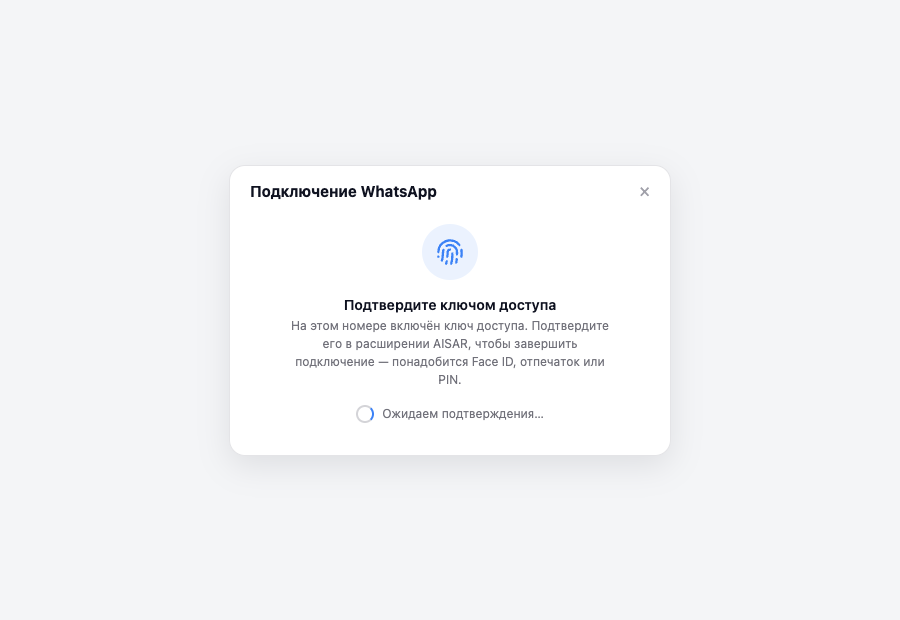
Заранее ничего проверять не нужно — мастер подключения AISAR сам определит, защищён ли номер ключом доступа, и покажет для этого отдельный шаг «Подтвердите ключом доступа» сразу после того, как вы отсканируете QR-код телефоном.
Ещё один признак: во время сканирования QR-кода телефон вместо привычного «Устройство подключено» покажет экран «Продолжить в WhatsApp Web» — это значит, что WhatsApp хочет получить дополнительное подтверждение, прежде чем разрешить подключение.
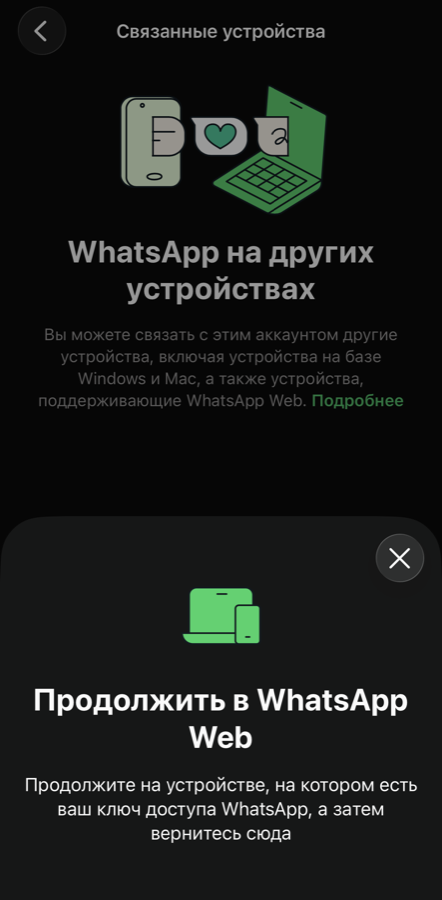
Если ключ доступа не включён, вы вообще не увидите этот шаг — подключение пройдёт как обычно, сразу после скана.
Подготовка
Браузер
Подтверждение ключом доступа работает через браузерное расширение AISAR, а оно совместимо только с браузерами на движке Chromium — Google Chrome и Microsoft Edge. В Safari и Firefox расширение поставить нельзя: если вы откроете мастер подключения в одном из них, мастер сам это заметит и покажет подсказку «Откройте в Chrome» — в этом случае просто откройте my.aisar.app в Chrome или Edge и начните подключение заново.
Расширение AISAR WA Passkey Connector
Расширение пока устанавливается вручную, до публикации в Chrome Web Store — когда это произойдёт, здесь появится обычная кнопка «Установить из магазина». А пока:
- Скачайте архив расширения: aisar-passkey-extension.zip.
- Распакуйте архив в любую постоянную папку на компьютере — не удаляйте её потом, расширение запускается прямо из этой папки.
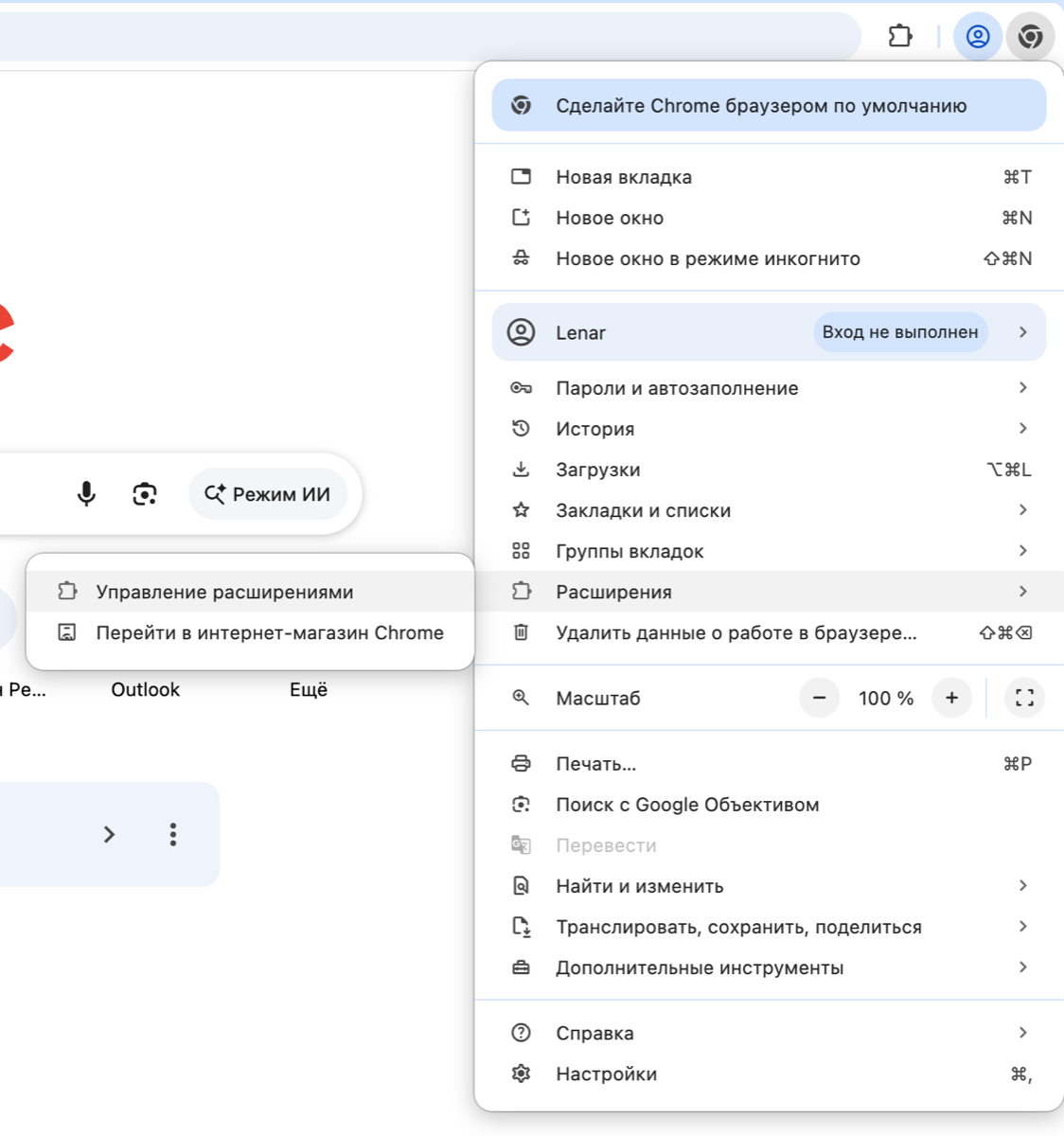
- Откройте в Chrome (или Edge) адрес
chrome://extensions. - Включите переключатель «Режим разработчика» в правом верхнем углу страницы.
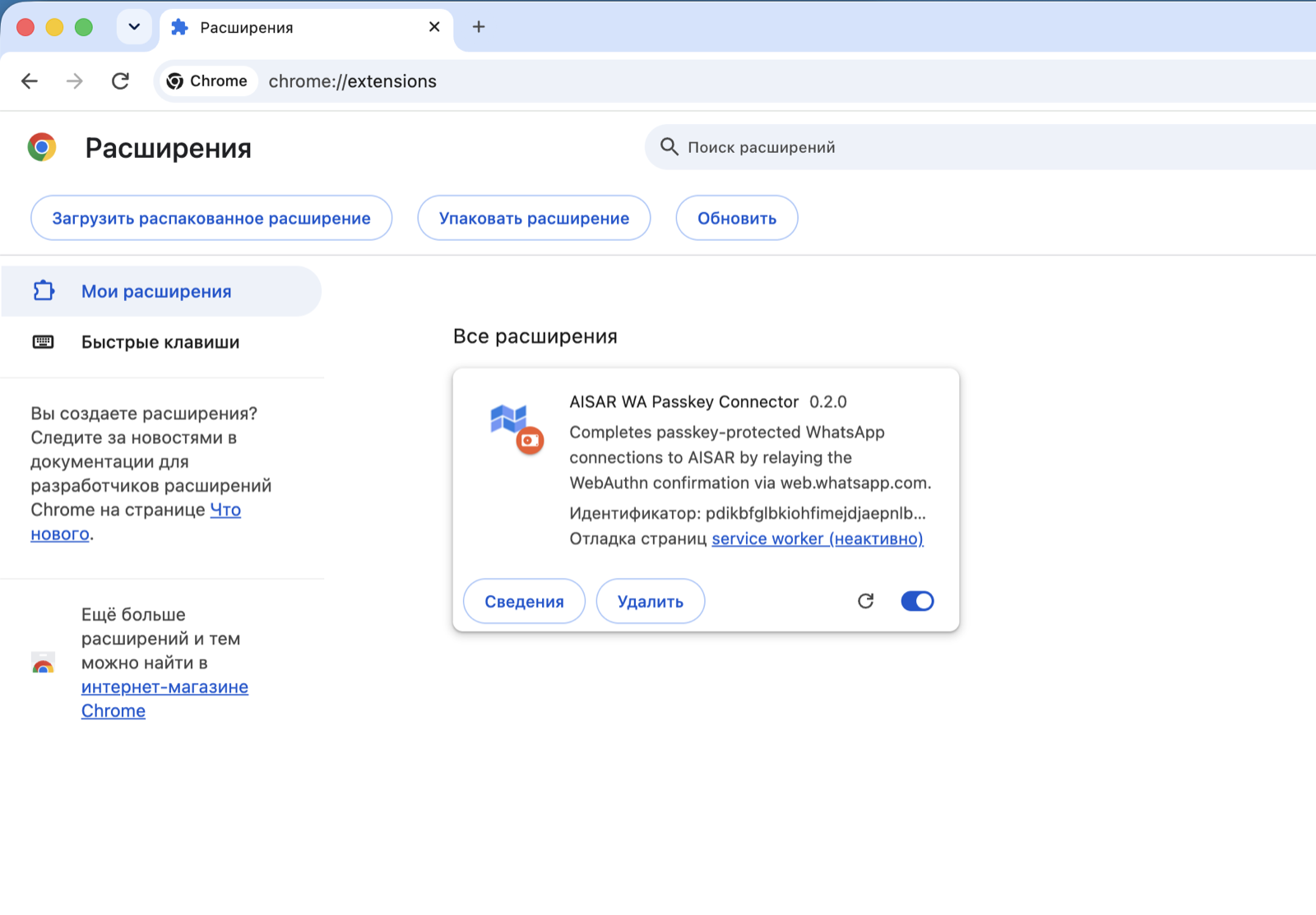
- Нажмите «Загрузить распакованное расширение» и укажите папку, куда вы распаковали архив.
- Убедитесь, что расширение появилось в списке и включено — рядом с ним не должно быть ошибок.
Пошаговое подключение
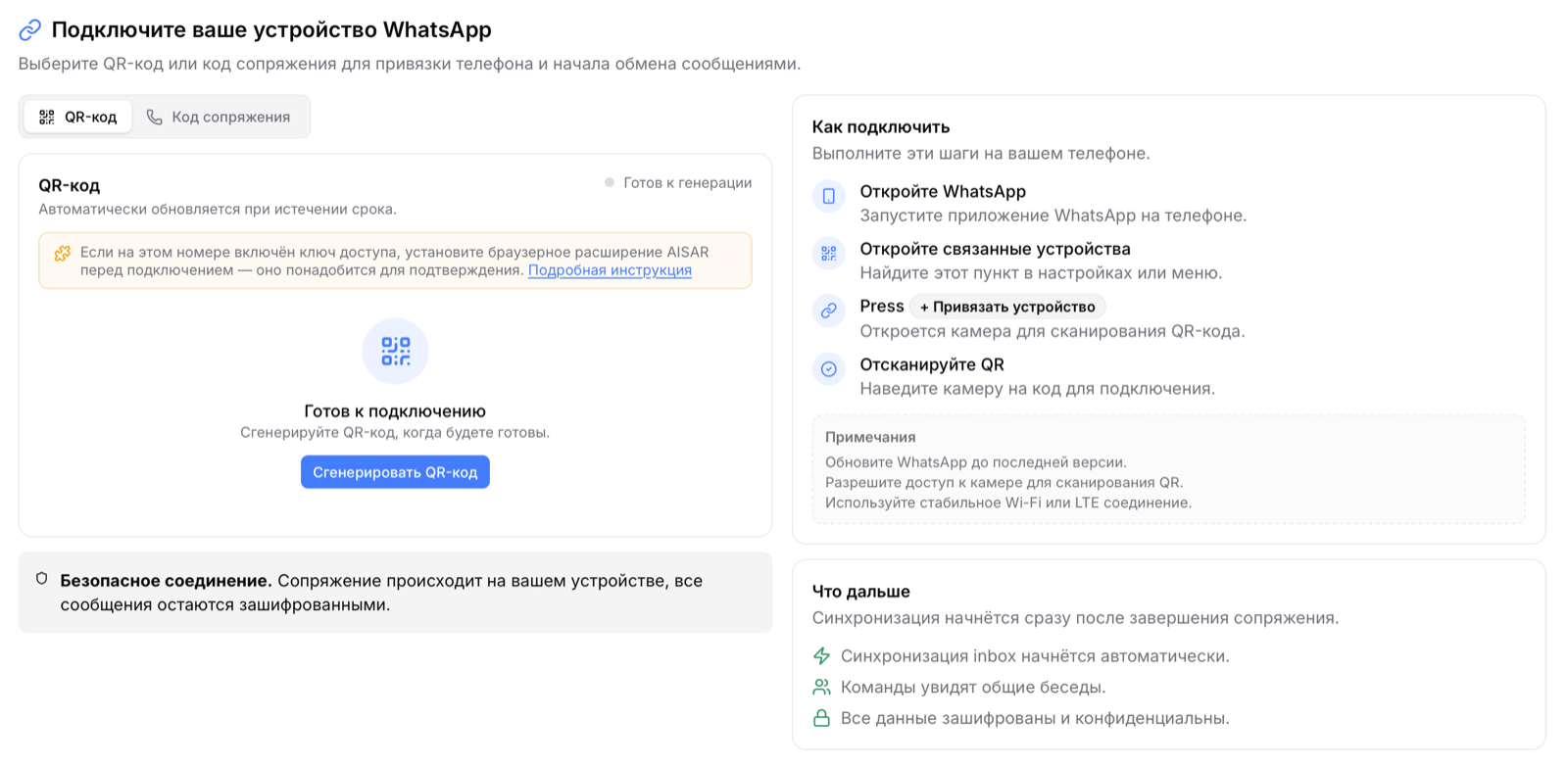
- Откройте my.aisar.app → раздел «Каналы» → «Подключить WhatsApp».
- Отсканируйте QR-код телефоном, как обычно.
- Если номер защищён ключом доступа, мастер покажет шаг «Подтвердите ключом доступа» и сам передаст запрос расширению — никаких действий на этом моменте от вас не требуется.
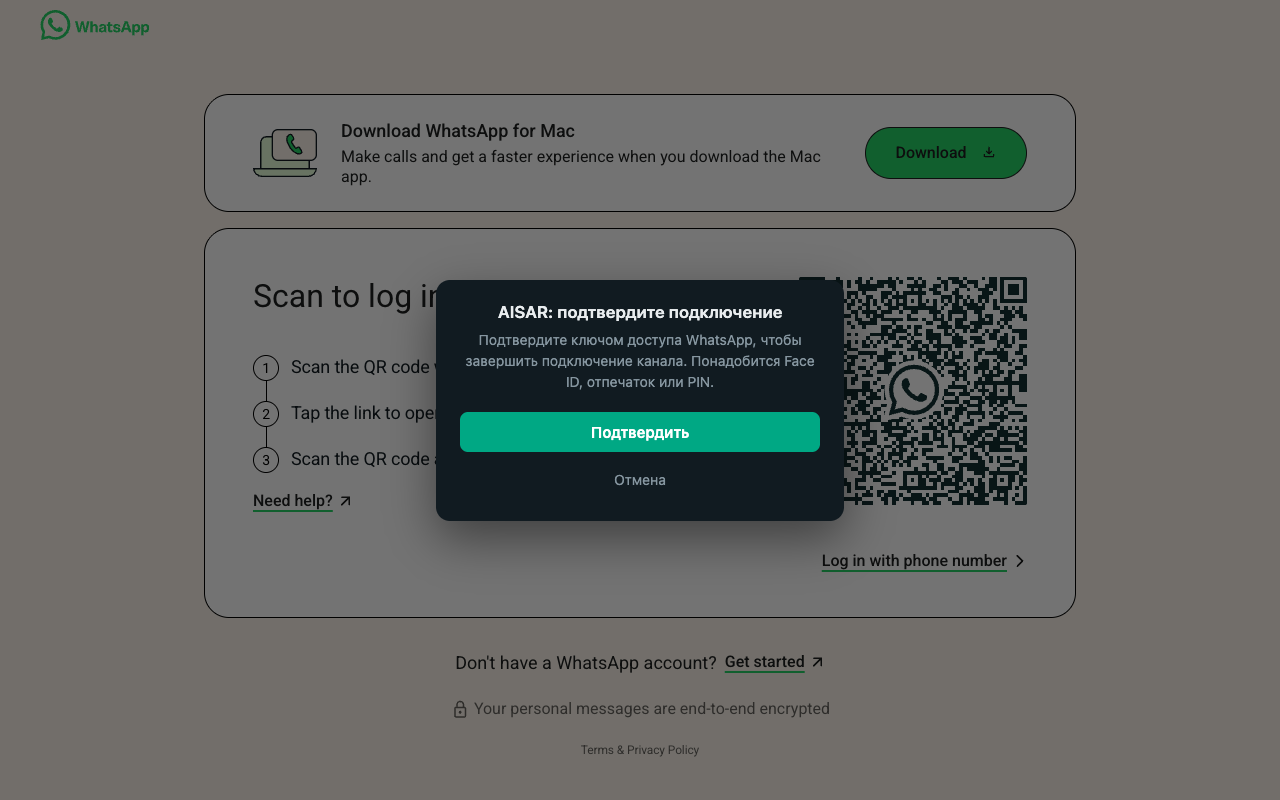
- Откроется новая вкладка web.whatsapp.com с окном «AISAR: подтвердите подключение» — нажмите в нём «Подтвердить».
- Браузер запросит Face ID, отпечаток пальца или PIN — подтвердите тем же способом, каким обычно разблокируете устройство.
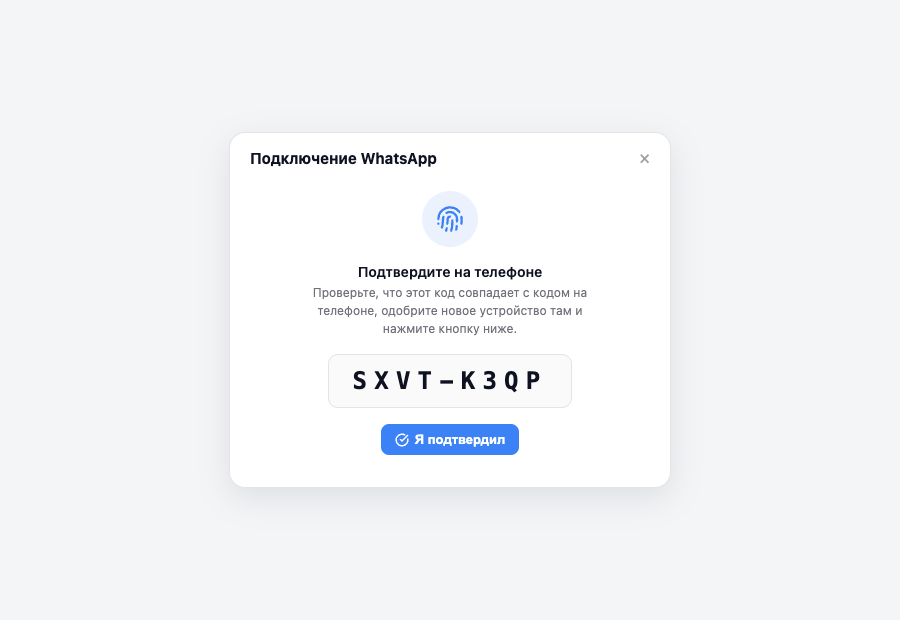
- Иногда WhatsApp дополнительно просит подтвердить новое устройство на самом телефоне. В этом случае мастер покажет короткий код — сверьте его с кодом на телефоне, одобрите подключение там, затем нажмите в мастере «Я подтвердил».
- Канал перейдёт в статус «Подключён», а вкладка web.whatsapp.com закроется сама.
Если не получилось
| Симптом | Причина и что делать |
|---|---|
| Мастер открыт в Safari или Firefox, шаг с ключом доступа не проходит | Расширение работает только в Chrome и Edge. Откройте my.aisar.app в одном из них и начните подключение заново. |
| «Too Many Attempts» или похожая ошибка при сканировании QR | Закройте другие открытые вкладки my.aisar.app, подождите минуту и повторите подключение. |
| Устройство не предлагает Face ID/отпечаток/PIN, как будто ключа нет | Ключ доступа обычно хранится на телефоне, а не на компьютере. Дождитесь, пока браузер предложит войти с другого устройства, и отсканируйте появившийся код телефоном. |
| Подтверждение долго висит и в итоге сбрасывается | На весь шаг отведено около 10 минут. Нажмите «Попробовать снова» и не переключайтесь с вкладки WhatsApp, пока не пройдёте Face ID/отпечаток/PIN. |
| Канал подключился и почти сразу отключился | На телефоне откройте WhatsApp → Настройки → Связанные устройства и удалите старые/неиспользуемые сессии, затем отсканируйте QR заново. |
| Ничего из этого не помогло | Обратитесь в поддержку AISAR и опишите, на каком именно шаге застряли — так мы быстрее разберёмся. |