
Шаблоны WABA: категории, создание, переменные
Вне 24-часового окна переписки WhatsApp Business принимает только заранее одобренные Meta шаблоны сообщений. Разберём три категории шаблонов, из чего состоит шаблон в AISAR — заголовок, тело, футер, кнопки, переменные — и как пройти проверку Meta с первого раза.
Что важно знать
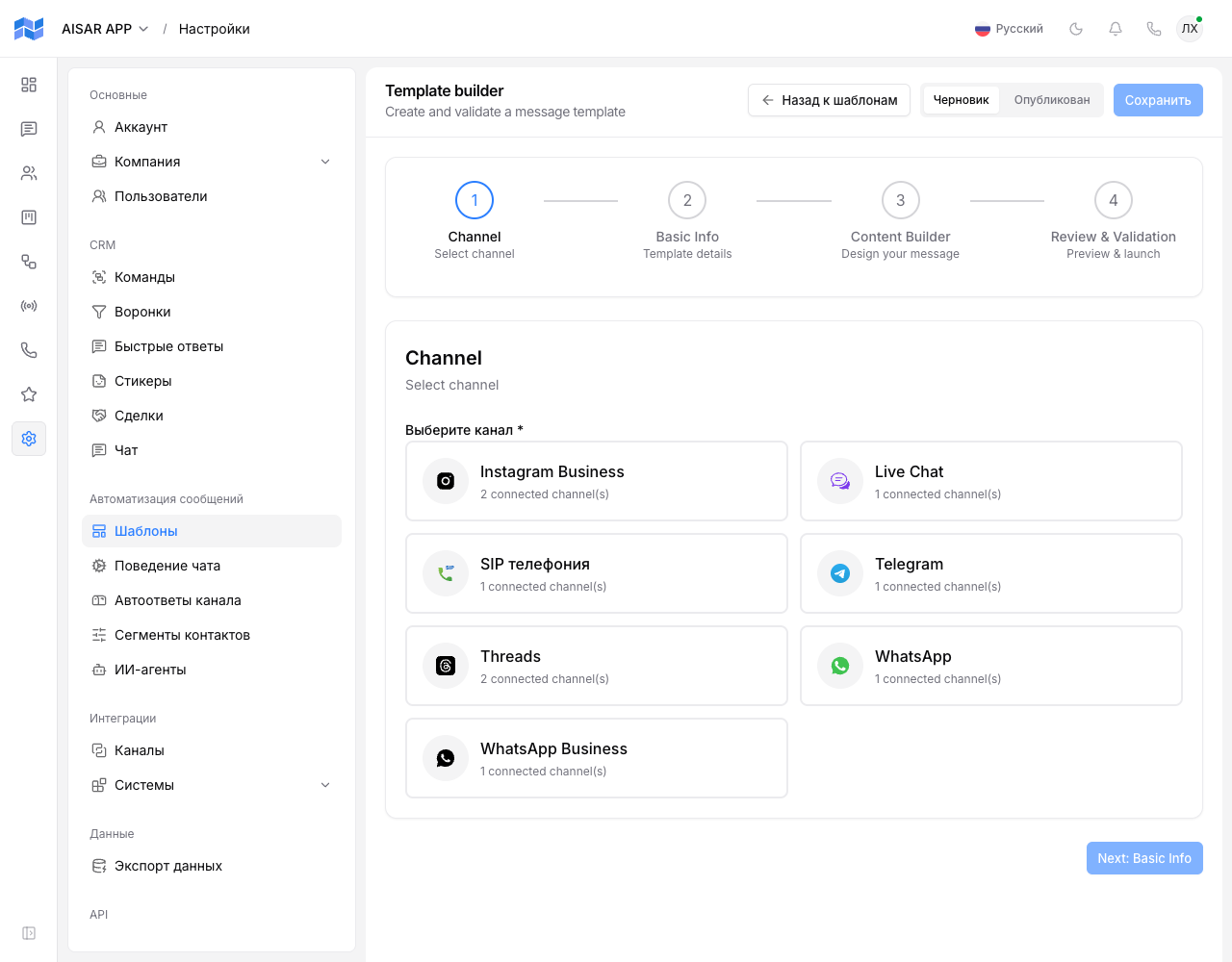
- Шаблоны нужны только для WhatsApp Business API (WABA) — они проходят проверку Meta и позволяют написать клиенту вне 24-часового окна переписки. Внутри окна работает обычный текст, см. «24-часовое окно WhatsApp Business: как работает».
- Шаблон создаётся в Настройки → Шаблоны и проходит через статусы AISAR — Черновик, Опубликован, Архивирован — независимо от статуса проверки Meta.
- Не путайте шаблоны сообщений с быстрыми ответами (сниппетами): сниппеты не модерируются и работают только внутри уже открытого окна — см. «Работа в чате AISAR».
Три категории шаблона
| Категория | Для чего |
|---|---|
| Маркетинг (marketing) | Акции, новости, рекламные предложения — самая строгая категория у Meta с точки зрения проверки. |
| Утилита (utility) | Уведомления по уже начатой сделке или заказу: подтверждение, статус, напоминание — не рекламный контент. |
| Аутентификация (authentication) | Одноразовые коды подтверждения. У этой категории фиксированный формат: без заголовка и без собственных кнопок — вместо них служебная кнопка с кодом, а также настройка срока действия кода (1–90 минут). |
Как создать шаблон
- В Настройки → Шаблоны нажмите Создать шаблон, укажите название и выберите канал типа WhatsApp Business (можно сразу несколько каналов).
- Выберите Категорию (маркетинг, утилита или аутентификация) и Язык — у одного логического шаблона может быть несколько языковых версий, каждая проходит проверку Meta отдельно.
- Заполните Тело сообщения (до 1024 символов) — основной текст. Переменные пишутся только в именованном виде —
{{customer_name}}, а не{{1}}— так их проще читать, при отправке в Meta AISAR сопоставит их автоматически. - Для каждой переменной, использованной в тексте, укажите пример значения — Meta требует его для проверки шаблона (например, для
{{customer_name}}— «Айгуль»). - При необходимости включите Заголовок (текст до 60 символов либо изображение/видео/документ) и Футер (текст до 60 символов) — недоступны для категории «Аутентификация».
- При необходимости добавьте до 10 кнопок — быстрый ответ, ссылку или телефон, — каждая с подписью до 20 символов.
- Сохраните и опубликуйте шаблон — публикация автоматически отправляет его на проверку в Meta.
Проверка Meta
После публикации AISAR показывает статус проверки Meta отдельно от статуса самого шаблона: На проверке → Одобрен или Отклонён. Проверка обычно занимает 1–2 рабочих дня. Пока статус «На проверке» или шаблон только создан локально, отправлять его клиентам ещё нельзя — только после «Одобрен».
Историю проверки конкретного шаблона — когда его создали, отправили на проверку, одобрили или отклонили — можно посмотреть в его карточке: там ведётся журнал событий по каждой языковой версии.
Частые проблемы
| Симптом | Причина и что делать |
|---|---|
| AISAR не даёт сохранить шаблон: «Use only named variables» | Замените позиционные переменные вида {{1}} на именованные, например {{customer_name}}. |
| Ошибка «Sample value is required for variable» | У каждой переменной, использованной в теле, заголовке или футере, должен быть заполнен пример значения — без него Meta не примет шаблон на проверку. |
| Не получается добавить заголовок или кнопки к шаблону категории «Аутентификация» | Это ожидаемо: у аутентификационных шаблонов фиксированный формат Meta — без заголовка и без собственных кнопок. |
| Шаблон уже одобрен, но нужно изменить текст | Отредактируйте шаблон и отправьте его на повторную проверку — AISAR сам определит, что версия у Meta устарела, и предложит переотправку. |
| Meta отклонила шаблон | Причина отклонения показывается прямо в списке шаблонов под статусом. Разбор частых причин — в «Почему шаблон WABA отклонили и что делать». |
Смотрите также
Если Meta отклонила шаблон — «Почему шаблон WABA отклонили и что делать». Когда именно шаблон обязателен — «24-часовое окно WhatsApp Business: как работает». Про тарификацию сообщений по шаблонам — «Сколько стоит WhatsApp Business API и какие лимиты».