
Google Sheets: подключение и блоки сценариев
Как подключить аккаунт Google к AISAR, добавить таблицы и настроить в сценариях блоки «Добавить строку», «Найти строку» и «Обновить строку».
Что даёт интеграция
Сценарии AISAR сами записывают заявки из мессенджеров в вашу таблицу Google, находят в ней клиента по телефону и меняют ячейки, например статус. Таблицу больше не нужно вести руками или собирать через сторонние сервисы. Обзор возможностей на сайте: aisar.app/ru/integrations/google-sheets.
Блоки Google Sheets доступны на тарифах, где есть сценарии. Состав тарифов: aisar.app/#pricing. В AISAR Kids интеграции нет.
Кто может подключать
- Подключать и отключать аккаунты Google, добавлять и убирать таблицы может администратор компании. В своих ролях это право выдать нельзя. Остальные увидят на странице подсказку «Попросите администратора с правом на интеграции подключить Google Sheets».
- Выбирать таблицу в блоках сценария может любой, кто редактирует сценарии. Ему видны только таблицы, которые администратор уже добавил в настройках.
- Выбрать из Google Drive может только тот, кто подключил этот аккаунт: окно Google открывается с его доступом. Другой администратор может создать новую таблицу в этом аккаунте или подключить свой.
Шаг 1. Подключите аккаунт Google
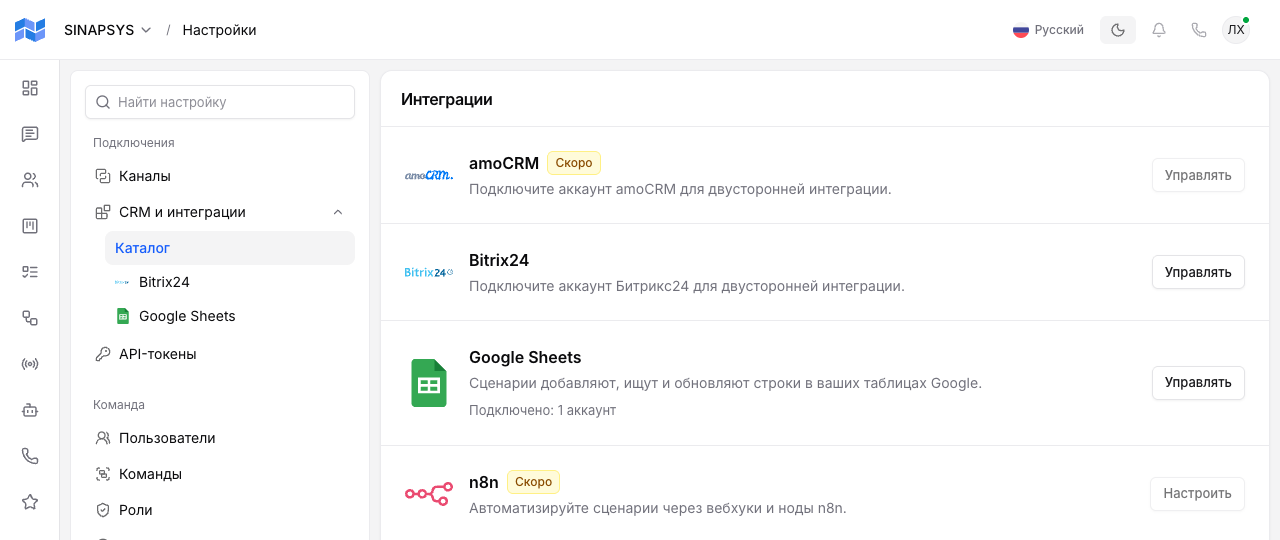
- В my.aisar.app откройте Настройки → CRM и интеграции → Каталог и у карточки Google Sheets нажмите «Настроить». Когда аккаунт уже подключён, кнопка называется «Управлять», а в меню настроек под «CRM и интеграции» появляется отдельный пункт Google Sheets.
- На странице Google Sheets перечислено, что смогут делать сценарии, а кнопка «Как это работает» открывает эту статью. Нажмите «Подключить Google». Откроется окно входа Google: выберите аккаунт, в Google Drive которого будут лежать таблицы.
- На экране с разрешениями Google отметьте пункт о файлах Google Диска (или «Выбрать все») и нажмите «Продолжить».
- Google вернёт вас в AISAR, и вы увидите «Google Sheets подключён». Нажмите «Перейти к таблицам».
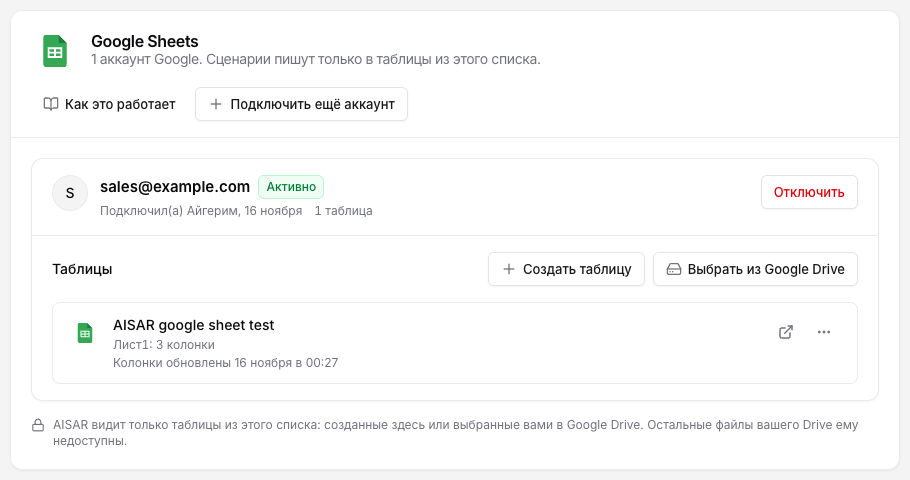
Аккаунтов можно подключить несколько, кнопкой «Подключить ещё аккаунт»: например, отдельный для отдела продаж и для школы. Один аккаунт Google работает только с одной компанией в AISAR. Если он уже подключён к другой компании, появится «Этот аккаунт Google уже подключён к другой компании»: выберите другой аккаунт или сначала отключите этот там.
Шаг 2. Добавьте таблицы
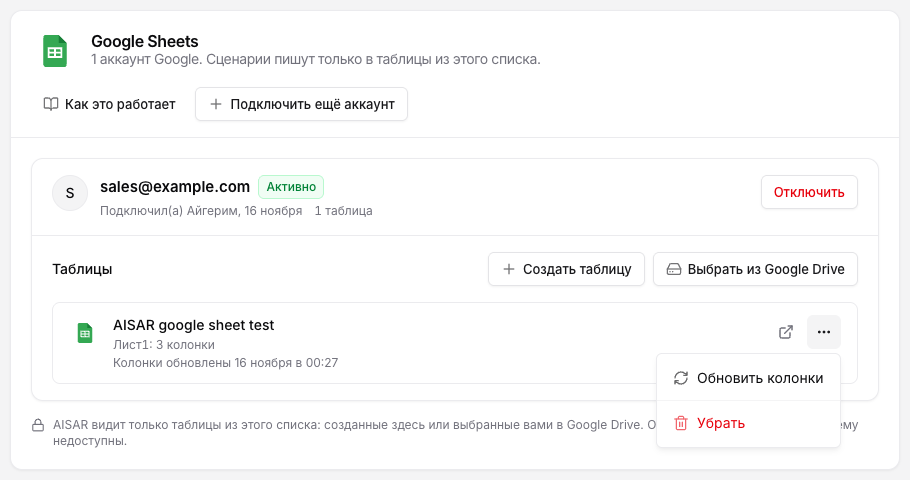
AISAR не видит ваш Google Drive целиком, об этом напоминает подсказка внизу страницы: «AISAR видит только таблицы из этого списка». Сценарии работают только с таблицами из списка «Таблицы» под аккаунтом, а попадают туда таблицы двумя способами.
Создать таблицу
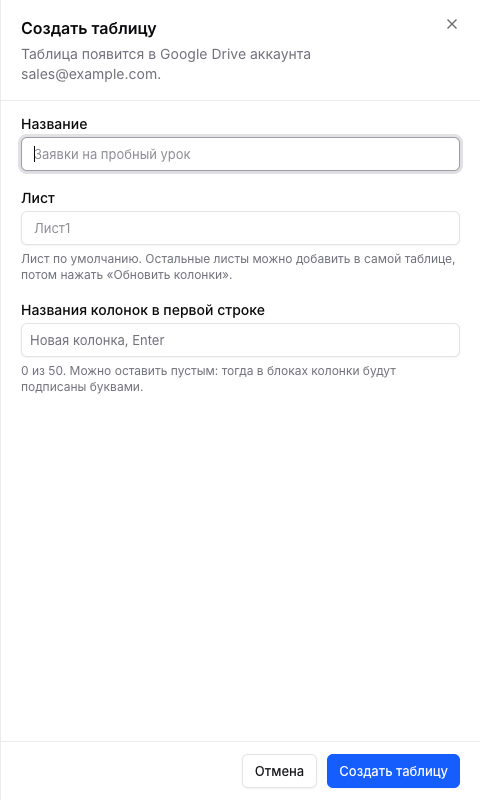
- Нажмите «Создать таблицу».
- Укажите «Название», например «Заявки на пробный урок», и при желании «Лист» (по умолчанию «Лист1»).
- В поле «Названия колонок в первой строке» введите заголовки по одному, после каждого нажимайте Enter: «Имя», «Телефон», «Канал», «Статус». Колонок до 50. Поле можно оставить пустым, тогда в блоках колонки будут подписаны буквами.
- Нажмите «Создать таблицу». Файл появится в Google Drive подключённого аккаунта и сразу встанет в список.
Выбрать из Google Drive
Если таблица уже есть, нажмите «Выбрать из Google Drive». Откроется окно Google со списком ваших файлов: выберите таблицу, и AISAR загрузит её листы и названия колонок. Окно открывается во всплывающем окне с адреса apis.google.com, поэтому блокировщик рекламы или запрет всплывающих окон может ему помешать.
Названия колонок AISAR берёт из первой строки каждого листа. У каждой таблицы в списке видны листы с числом колонок и время последнего обновления. Справа в строке две кнопки: иконка со стрелкой «Открыть в Google» открывает файл, а меню «…» содержит два пункта. «Обновить колонки» нужен, если вы добавили лист или переименовали колонки в самой таблице. «Убрать» убирает таблицу из AISAR после подтверждения, а сам файл остаётся в Google Drive. На один аккаунт можно добавить до 50 таблиц.
Шаг 3. Блоки в сценарии
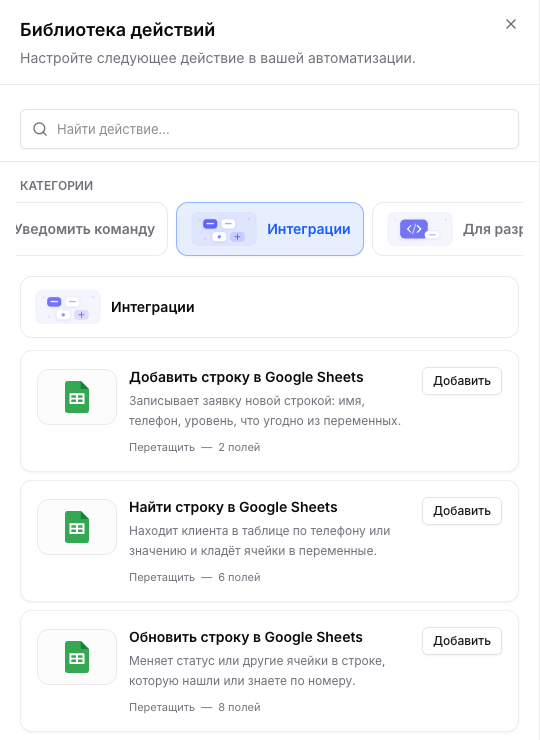
В редакторе сценария нажмите «Добавить действие»: блоки лежат в «Библиотеке действий», в категории «Интеграции». Начало настройки у всех трёх одинаковое: «Аккаунт Google», «Таблица», «Лист». Рядом с таблицей есть ссылка «Открыть в Google», а в заголовке раздела ссылка «Настройки Google Sheets». Колонки показываются с буквой и названием из первой строки, например «C: Телефон». Если подключений ещё нет, блок предложит «Открыть настройки», а сценарий сохранится как черновик.
В значения можно подставлять переменные так же, как в тексте сообщения: {{contact.name}}, {{contact.phone}}, {{vars.name}} и другие, подробнее в статье «Переменные, константы и кнопки в сценариях». У каждого блока есть выход «Не удалось»: туда сценарий идёт при ошибке Google, потере доступа или удалённой таблице.
«Добавить строку в Google Sheets»
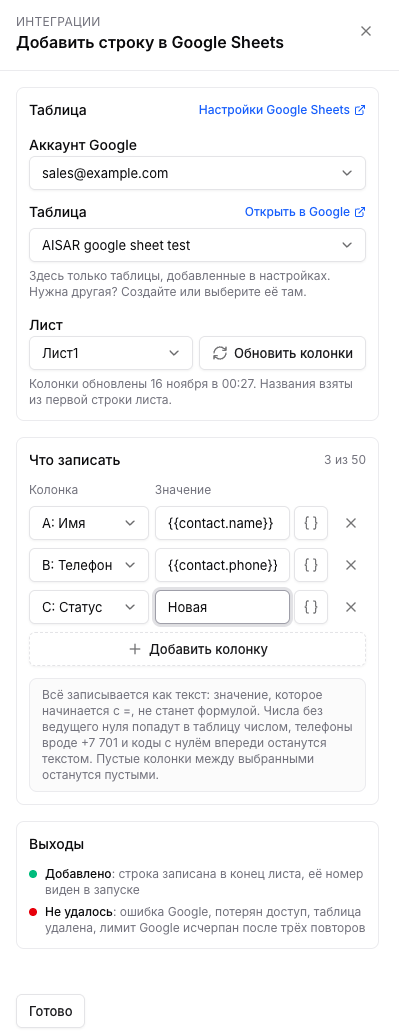
Записывает новую строку в конец листа. В разделе «Что записать» нажмите «Добавить колонку», выберите «Колонку» и укажите «Значение»: текст, переменную или их смесь. Колонок до 50, значение до 2000 символов. Колонки между выбранными останутся пустыми. Выходы: «Добавлено» (номер новой строки виден в запуске) и «Не удалось».
Пример: заявки из мессенджера. Сценарий запускается на новый диалог, блок «Спросить и сохранить» спрашивает, на какой курс клиент хочет записаться, и кладёт ответ в course. Дальше «Добавить строку»:
| Колонка | Значение |
|---|---|
| A: Имя | {{contact.name}} |
| B: Телефон | {{contact.phone}} |
| C: Курс | {{vars.course}} |
| D: Статус | Новая |
«Найти строку в Google Sheets»
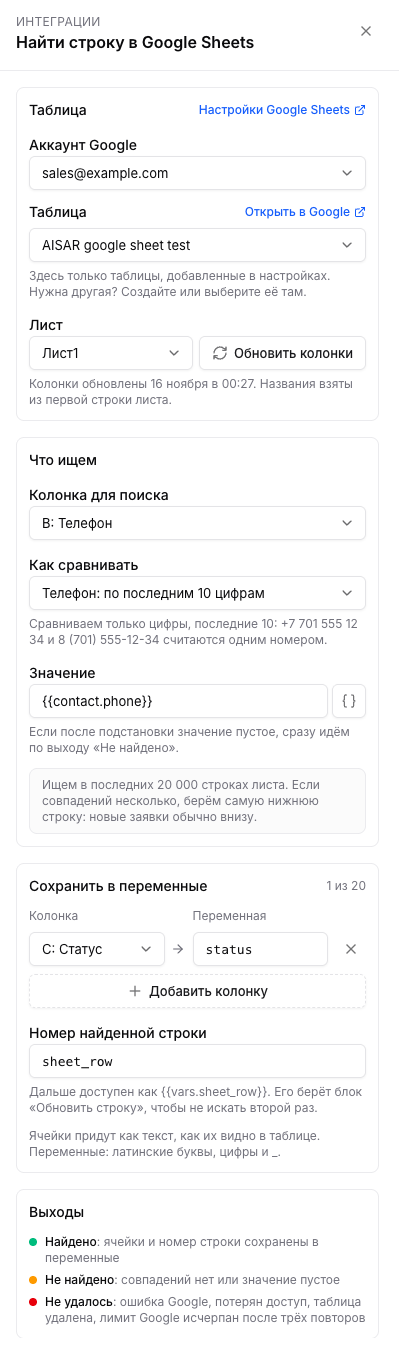
Ищет строку по значению в одной колонке и сохраняет ячейки найденной строки в переменные. Настройки:
- «Колонка для поиска» и «Значение», обычно переменная. Если после подстановки значение пустое, блок сразу идёт по выходу «Не найдено».
- «Как сравнивать»: «Совпадает со значением» (без учёта регистра и пробелов по краям) или «Телефон: по последним 10 цифрам». Во втором случае +7 701 555 12 34 и 8 (701) 555-12-34 считаются одним номером.
- «Сохранить в переменные»: какая колонка в какую переменную. Имена латиницей, цифрами и
_, до 20 переменных. Ячейки приходят текстом, как их видно в таблице. - «Номер найденной строки»: переменная, по умолчанию
sheet_row. Дальше номер доступен как{{vars.sheet_row}}.
Поиск идёт по последним 20 000 строкам листа. Если совпадений несколько, берётся самая нижняя строка: новые заявки обычно внизу. Выходы: «Найдено», «Не найдено», «Не удалось».
Пример: клиент пишет «когда у меня урок?». Блок ищет в колонке «B: Телефон» значение {{contact.phone}} в режиме «Телефон», а колонку «E: Дата записи» сохраняет в переменную lesson_date. На выходе «Найдено» стоит сообщение «Вы записаны на {{vars.lesson_date}}», на выходе «Не найдено» сообщение «Не нашли вашу запись, сейчас подключится менеджер» и назначение на сотрудника.
«Обновить строку в Google Sheets»
Меняет выбранные ячейки в одной строке, остальные ячейки не трогает. В разделе «Какую строку обновить» две вкладки:
- «Номер из переменной»: в поле «Номер строки» обычно
{{vars.sheet_row}}из блока «Найти строку». Номер берётся только из переменных предыдущих шагов, не из данных триггера, и должен быть от 2: первая строка занята названиями колонок. Пустой номер или не число ведёт на выход «Не удалось». - «Найти по колонке» (выбрана по умолчанию): поиск прямо в этом блоке, с теми же настройками, что у «Найти строку». Здесь же переключатель «Не нашли: добавить строку», он выключен по умолчанию. Если его включить, при отсутствии строки блок добавит новую с этими значениями и пойдёт по выходу «Обновлено».
Ниже, в «Что записать», выберите колонки и значения. Выходы: «Обновлено» и «Не удалось», а при поиске по колонке ещё «Не найдено».
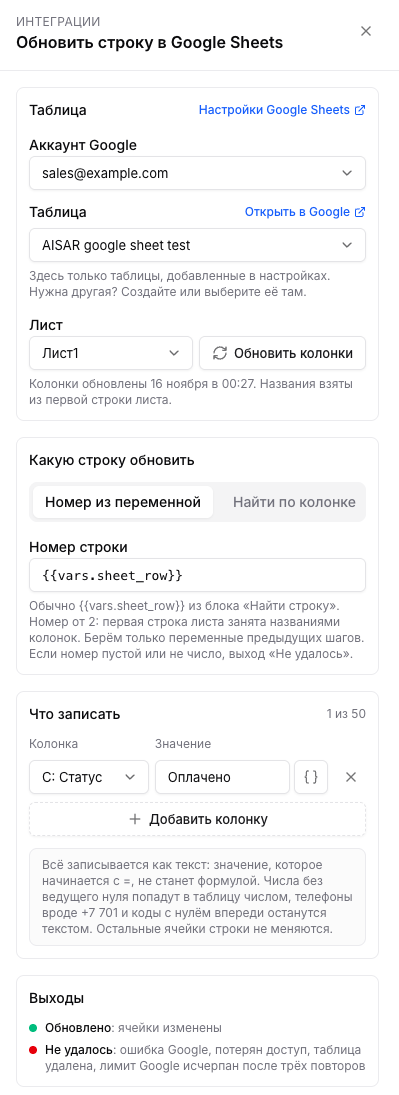
Пример: менеджер подтвердил оплату и поставил клиенту тег «Оплачено». Сценарий, который запускается на изменение тегов контакта, вызывает «Обновить строку» с поиском по «B: Телефон» = {{contact.phone}} в режиме «Телефон» и пишет в «D: Статус» значение «Оплачено». Если перед этим в сценарии уже был блок «Найти строку», достаточно номера {{vars.sheet_row}}, второй раз искать не нужно.
Что важно знать
- Формулы не выполняются. Всё пишется как текст: значение, которое начинается с
=, в таблице останется строкой и не станет формулой. Числа без ведущего нуля попадут в таблицу числом, а телефоны вроде +7 701 и коды с нулём впереди останутся текстом. - Лимиты Google. Google ограничивает число запросов к таблицам в минуту, и AISAR держит темп ниже этого лимита. Если заявок приходит слишком много сразу или Google временно не отвечает, шаг не падает, а ждёт и повторяет запрос: через 30 секунд, 2 минуты и 10 минут. Это видно в запуске сценария. Если не прошёл и третий повтор, шаг уходит по выходу «Не удалось». Когда упираетесь в лимит постоянно, разнесите сценарии по разным таблицам или аккаунтам.
- Ответ не пришёл вовремя. Если Google не ответил за 10 секунд на запись строки, AISAR не знает, записалась ли она, и не повторяет запрос, чтобы не появился дубль. Шаг уходит в «Не удалось» с причиной «Google не ответил вовремя». Проверьте конец листа, прежде чем добавлять заявку вручную.
- Таблицу удалили. Шаг уходит в «Не удалось» с причиной «Таблица удалена». Восстановите файл из корзины Google Drive или выберите в блоке другую таблицу.
- Закрыли доступ к файлу. Если владелец убрал доступ или файл перенесли, причина будет «Google закрыл доступ к таблице». Выберите таблицу заново через «Выбрать из Google Drive».
- Удалили лист. Причина «Лист не найден». Выберите лист в блоке заново.
- Доступ к аккаунту отозван. Если в аккаунте Google сменили пароль или отозвали доступ для AISAR, у аккаунта в настройках появится статус «Доступ потерян», а шаги с его таблицами пойдут по выходу «Не удалось». Нажмите «Переподключить» и войдите тем же аккаунтом: таблицы и настройки блоков сохранятся.
Отключение
Кнопка «Отключить» у аккаунта отзывает доступ AISAR у Google и убирает аккаунт вместе с его таблицами из AISAR. Сами таблицы остаются в Google Drive, их никто не трогает. В окне подтверждения видно, сколько сценариев пишут в таблицы этого аккаунта: после «Да, отключить» их шаги Google Sheets пойдут по выходу «Не удалось». Если потом подключить аккаунт снова, таблицы придётся добавить заново и выбрать их в блоках.
Чтобы убрать только одну таблицу, откройте меню «…» у неё, выберите «Убрать» и подтвердите кнопкой «Убрать». Блоки, где она выбрана, будут уходить по выходу «Не удалось», пока в них не выберут другую.
Частые проблемы и решения
| Что видите | Что делать |
|---|---|
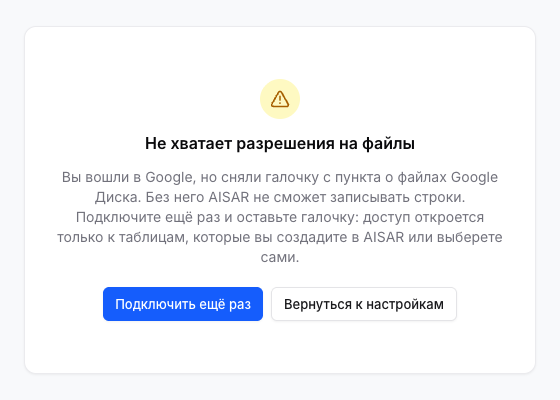
| «Не хватает разрешения на файлы» | На экране согласия Google сняли галочку с пункта о файлах Google Диска. Нажмите «Подключить ещё раз» и оставьте галочку (или отметьте «Выбрать все»). |
| «Ссылка для подключения устарела» | С начала подключения прошло больше 15 минут, или окно Google открыли из старой вкладки. Нажмите «Начать заново» и пройдите вход в Google без долгих пауз. |
| «Вы не дали разрешение» | В окне Google нажали «Отмена». Подключите аккаунт ещё раз и нажмите «Продолжить». |
| Таблицы нет в списке блока | Блок показывает только таблицы, добавленные в настройках под выбранным аккаунтом. Проверьте, что выбран нужный «Аккаунт Google», и добавьте таблицу кнопкой «Создать таблицу» или «Выбрать из Google Drive». Файлы из Google Drive сами в AISAR не появляются. |
| Нет кнопки выбора из Google Drive или она не срабатывает | Выбирать из Google Drive может только тот, кто подключил аккаунт. Если это вы, разрешите всплывающие окна и проверьте, что блокировщик не режет apis.google.com. |
| Нет нового листа или колонки в блоке | Нажмите «Обновить колонки» в блоке или в меню «…» у таблицы в настройках: AISAR перечитает листы и первую строку. |
| «У этого аккаунта уже 50 таблиц в AISAR» | Уберите ненужную таблицу или подключите ещё один аккаунт. |
Смотрите также
Как устроены сценарии — в «Автоматизациях». Переменные и блок «Спросить и сохранить» — в «Переменных, константах и кнопках в сценариях». Обзор интеграции — на странице aisar.app/ru/integrations/google-sheets.