
Роли и права: свои роли для сотрудников
Администратор, Менеджер и Агент подходят не всем: стажёру не нужны рассылки, старшему оператору нужны отчёты, но не оплата. Покажем, как создать свою роль на основе системной, что она видит и может делать, чем ограничена и как заменить роль при удалении.
Что важно знать
- Роли настраиваются в Настройки → Команда → Роли. Менять их может только администратор; остальные сотрудники видят список и могут открыть роль на просмотр.
- Создавать свои роли можно на тарифе Business. Состав тарифов: aisar.app/#pricing. Системные роли «Администратор», «Менеджер» и «Агент» доступны на любом тарифе.
- Своих ролей можно создать не больше 20, название роли до 60 символов и в пределах компании уникально.
- Изменения применяются сразу: перезаходить сотруднику не нужно. Все изменения ролей записываются в журнал, он нужен поддержке для разбора спорных случаев.
Шаг 1. Откройте список ролей
В списке две группы: «Системные» и «Свои роли». Для каждой роли показаны уровни видимости диалогов, сделок и задач и число сотрудников, у которых она назначена. Системные роли менять нельзя, но на их основе можно создать свою.
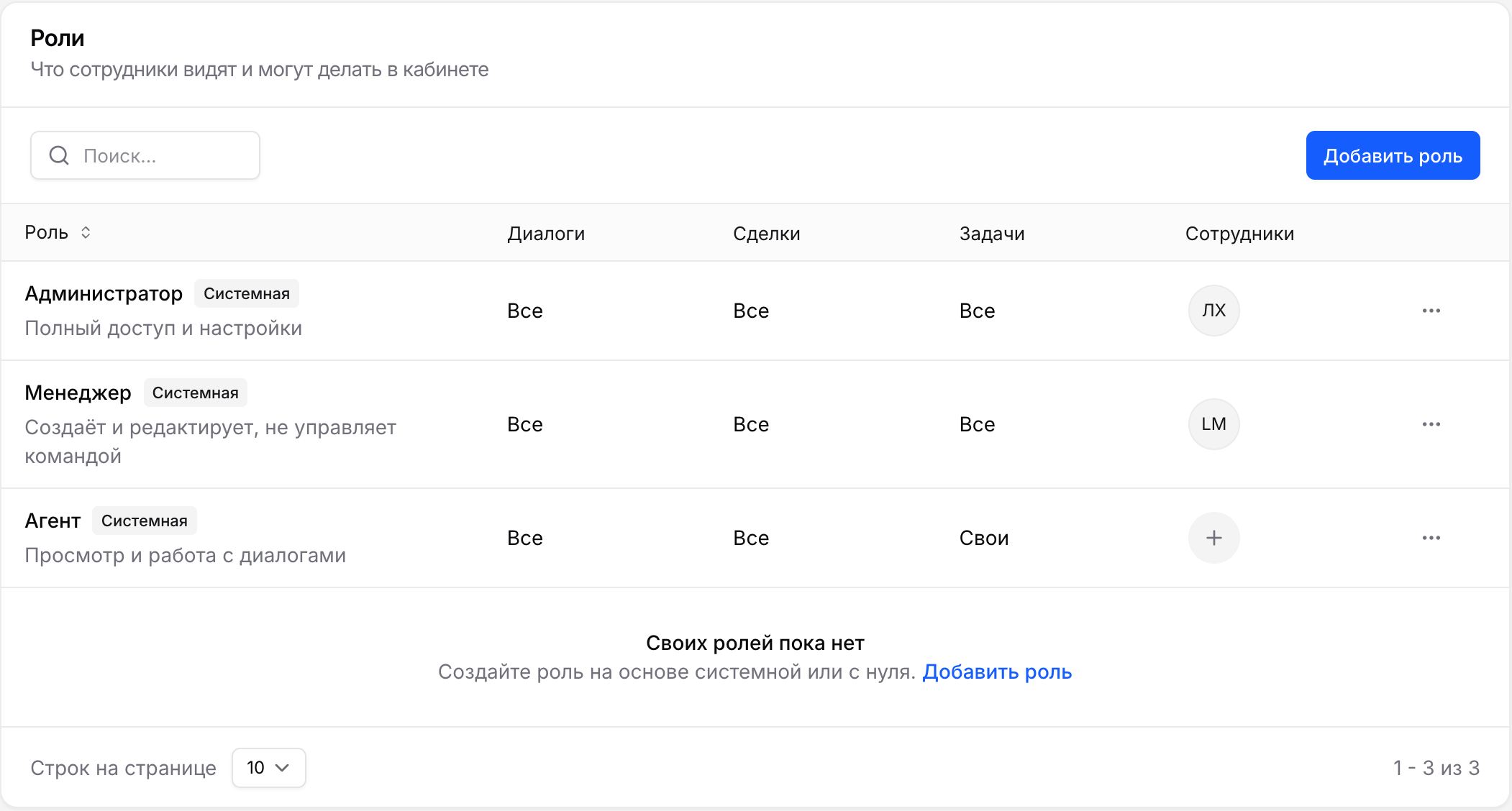
Шаг 2. Создайте роль
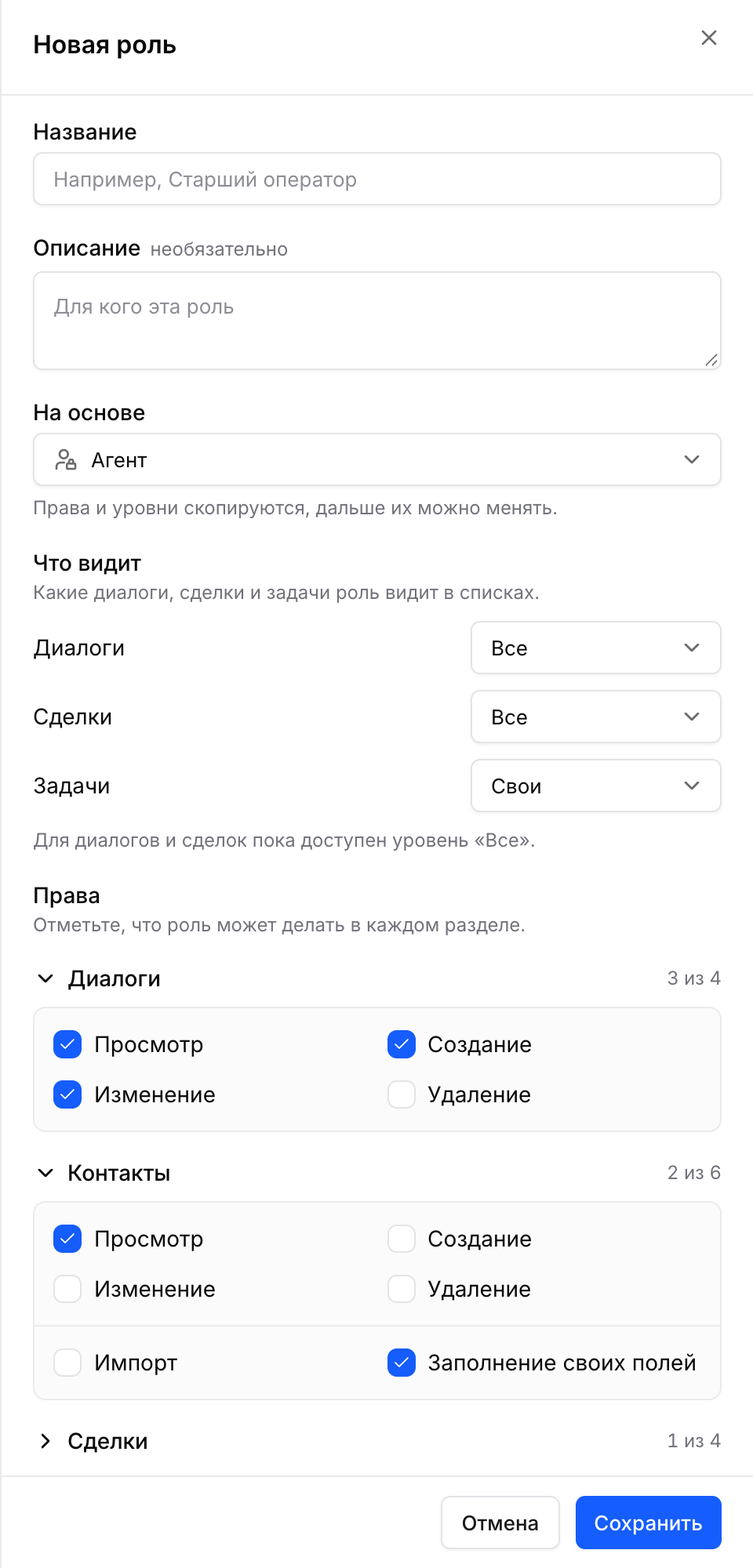
Нажмите «Добавить роль». Введите название (например, «Старший оператор») и при желании описание. В поле «На основе» выберите, с чего начать: копию Администратора, Менеджера, Агента, другой своей роли или «С нуля». Права и уровни скопируются, дальше их можно менять. Ту же копию можно сделать из меню действий в строке роли: «Создать на основе».
Шаг 3. Задайте, что роль видит
Блок «Что видит» определяет, какие диалоги, сделки и задачи роль видит в списках. Уровни такие:
| Уровень | Что значит и где доступен |
|---|---|
| Все | Все записи компании. Для диалогов и сделок сейчас доступен только он. |
| Свои | Только записи, где сотрудник ответственный. Сейчас доступен для задач. Для диалогов и сделок появится позже. |
| Команда | Записи своей команды. Появится позже, в редакторе помечен «скоро». |
Шаг 4. Отметьте права по разделам
В блоке «Права» разделы идут по порядку: диалоги, контакты, сделки, задачи, телефония, рассылки, быстрые ответы, стикеры, ИИ-сотрудники, автоматизация, каналы, отчёты и экспорт, воронки, теги и свои поля, команды, рабочее время, SLA и распределение, интеграции. В каждом отмечайте галочками, что роль может делать: смотреть, создавать, изменять, удалять. У раздела видно, сколько прав отмечено.
- Назначение и закрытие диалогов входят в право «Диалоги: изменение».
- Отправка сообщений входит в право «Диалоги: создание». Просмотр сообщений входит в «Диалоги: просмотр».
- Базовые права (просмотр компании, списка сотрудников, уведомлений и тегов) есть у любой роли и в редакторе не показываются.
Права компании и уровень «Все»
Часть прав касается всей компании, а не отдельных записей: сценарии, ИИ-сотрудники, рассылки, отчёты и экспорт, создание и изменение команд, SLA и распределение. Такие права отмечаются только если у диалогов и сделок выбран уровень «Все». Иначе сотрудник с ограниченной видимостью мог бы получить чужую переписку через отчёт или рассылку. Пока уровень ниже «Все», эти галочки заблокированы подсказкой «Нужен уровень «все» у Диалогов и Сделок».
Сотрудники с закрытыми каналами
Если администратор открыл сотруднику не все каналы, роль это не отменяет, а дополняет. Дашборд, экспорт и рассылки такого сотрудника строятся только по его каналам. Сценарий или ИИ-сотрудник, который работает на закрытом для него канале, править нельзя: кабинет попросит обратиться к администратору. Доступ к каналам выдаёт только администратор.
Шаг 5. Назначьте роль сотруднику
Откройте Настройки → Пользователи. У существующего сотрудника измените роль в его карточке, а при приглашении нового выберите роль в форме приглашения. Свои роли стоят в списке рядом с системными. Подробнее о приглашениях: Пользователи и роли.
Удаление роли
Если роль назначена сотрудникам или приглашениям, при удалении нужно выбрать новую роль для них: без этого удалить нельзя. Если роль никому не назначена, замена не нужна.
Что стоит знать о безопасности
- Если сузить права роли, старые уведомления в колокольчике у сотрудников не удаляются: они остаются в списке, хотя сам раздел уже недоступен.
- Открытые линии Битрикс24 уровнем роли не сужаются: переписка, которая идёт через интеграцию, остаётся видимой по правилам самой интеграции.
- API-токен компании работает с полными правами администратора, какую бы роль ни имел его владелец. Храните его как пароль администратора и выдавайте только тем, кому доверяете полный доступ.
Частые проблемы
| Симптом | Причина и что делать |
|---|---|
| Нет кнопки «Добавить роль» | Роли меняет только администратор, а свои роли доступны на тарифе Business. |
| Права компании (рассылки, отчёты, ИИ-сотрудники) не отмечаются | У диалогов и сделок выбран не уровень «Все». Верните «Все» или оставьте эти права выключенными. |
| Нельзя выбрать «Свои» для диалогов или сделок | Пока это уровень только для задач. Для диалогов и сделок доступен «Все». |
| Не удаётся создать роль: достигнут лимит | Можно иметь не больше 20 своих ролей. Удалите ненужную и повторите. |
| Роль с таким названием уже есть | Название должно быть уникальным в компании, от 1 до 60 символов. |
| Сотрудник не может открыть сценарий или ИИ-сотрудника | Он работает на канале, к которому у сотрудника нет доступа. Администратор открывает доступ к каналу или вносит правку сам. |