
Чат-бот с кнопками: пошаговая инструкция
Собираем бота в редакторе сценариев с нуля: приветствие с кнопками, ветки по ответу клиента, сбор телефона, передача менеджеру, проверка и публикация.
Чат-бот в AISAR — это сценарий в разделе «Автоматизация». Сценарий запускается по событию (например, клиент написал в WhatsApp) и выполняет шаги: отправляет сообщения с кнопками, ждёт ответа, задаёт вопросы, назначает менеджера. В этой инструкции соберём бота-меню для студии: клиент пишет, бот здоровается и предлагает три кнопки — «Цены», «Записаться» и «Менеджер».
Что понадобится
- Подключённый канал: WhatsApp, WhatsApp Business, Telegram, Instagram или другой. В настройках канала должна быть включена опция «Разрешить автоматизации», иначе сценарий не сможет в нём отвечать.
- Доступ к разделу «Автоматизация» с правом создавать и изменять сценарии.
- Тестовый контакт: свой второй номер или аккаунт коллеги, чтобы проверить бота до публикации.
Шаг 1. Создайте сценарий
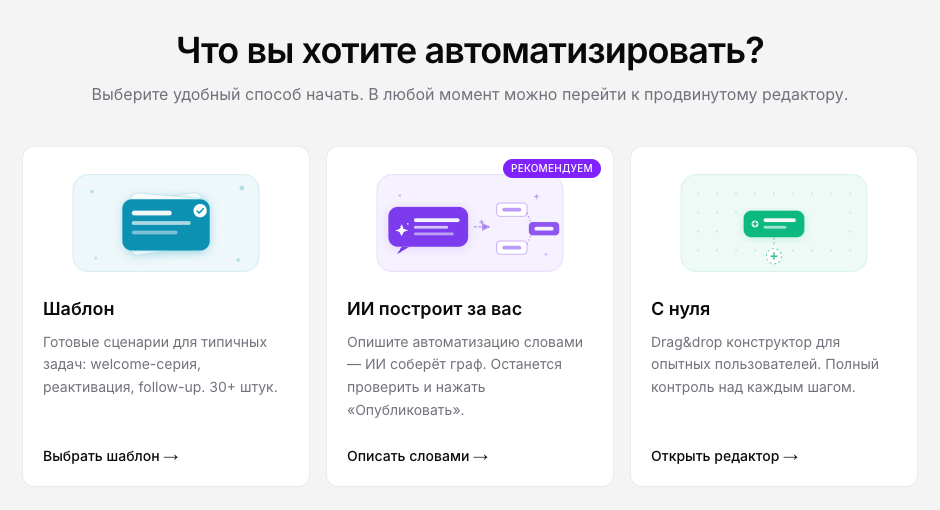
Откройте «Автоматизация» и нажмите «Создать». Есть три способа начать: готовый шаблон, описание словами («ИИ построит за вас») или пустой редактор («С нуля»). Здесь разберём сборку с нуля: нажмите «Открыть редактор».
Откроется «Конструктор автоматизации»: холст с блоком «Триггер». Сверху вкладки «Редактор», «Правила» и «Выполнения», справа переключатель «Черновик / Опубликован» и кнопка «Сохранить». Сохраняйте работу по ходу: черновик клиентам ничего не отправляет.
Шаг 2. Настройте триггер
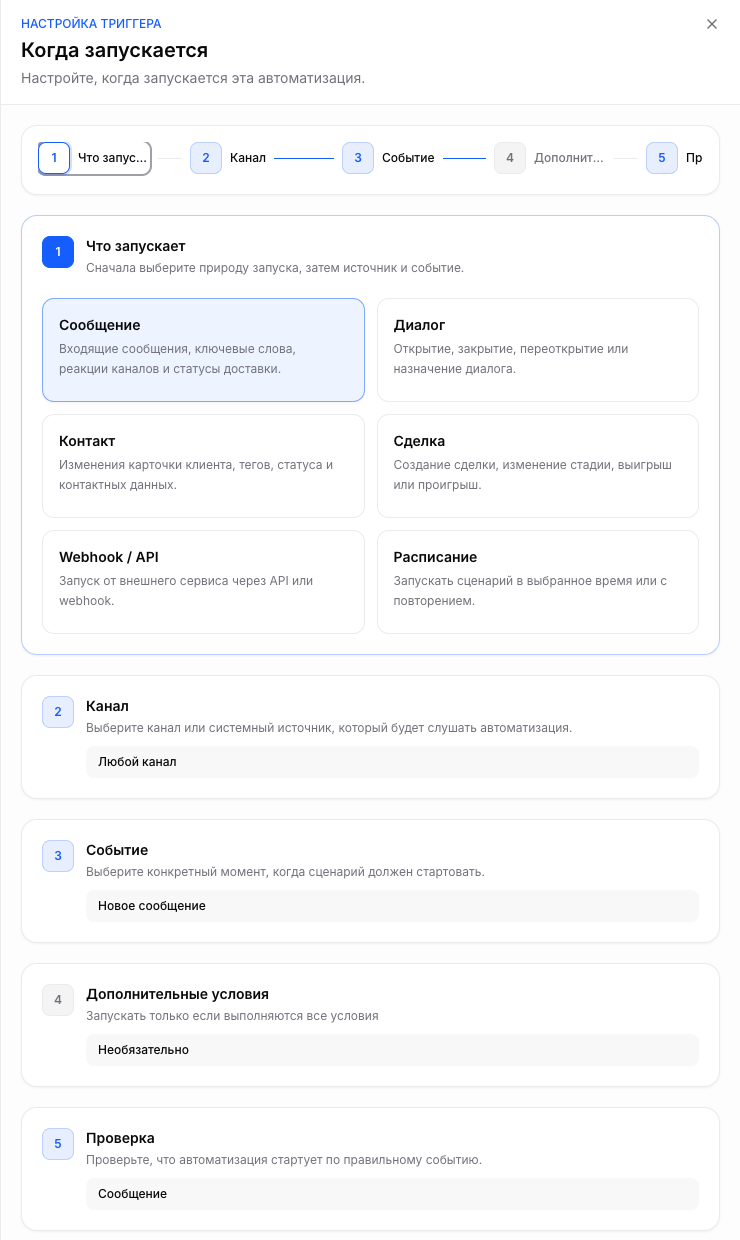
Триггер решает, когда бот включается. Нажмите на блок «Триггер», затем «+ Новый триггер», и пройдите пять пунктов:
- Что запускает — выберите «Сообщение».
- Канал — выберите канал, в котором работает бот, например ваш WhatsApp. «Любой канал» подходит, только если все ваши каналы — один мессенджер (см. совет ниже).
- Событие — «Новое сообщение».
- Дополнительные условия — необязательно. Например, запускать бота только на сообщение со словом «меню».
- Проверка — сверьте итог и нажмите «Готово».
Шаг 3. Приветствие с кнопками
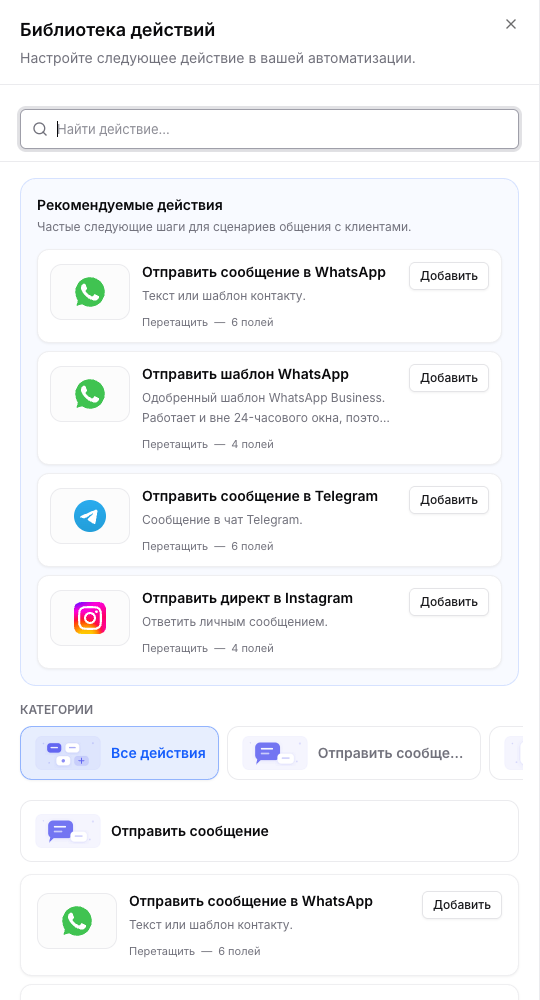
Нажмите «Добавить действие». Откроется «Библиотека действий»: сверху рекомендуемые шаги, ниже категории («Отправить сообщение», «Контакты и сделки», «Подождать», «Развилка» и другие) и поиск. Найдите «Отправить сообщение в WhatsApp» (или блок вашего мессенджера) и нажмите «Добавить».
Блоки нужно соединить. У каждого блока справа точка выхода, слева — точка входа. Зажмите точку справа у триггера и протяните линию к точке слева у нового блока.
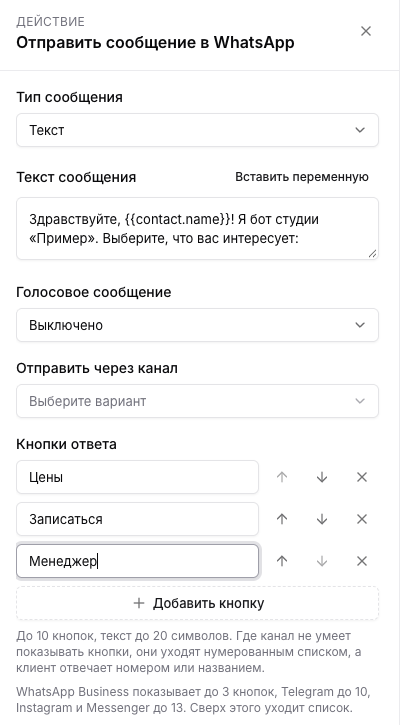
Дважды щёлкните по блоку сообщения — справа откроются настройки:
- Тип сообщения — «Текст».
- Текст сообщения — приветствие. Имя клиента подставит переменная
{{contact.name}}: её проще вставить кнопкой «Вставить переменную». - Отправить через канал — оставьте пустым: бот ответит в тот канал, откуда пришло сообщение.
- Кнопки ответа — нажмите «Добавить кнопку» три раза и подпишите кнопки: «Цены», «Записаться», «Менеджер». Порядок меняют стрелками.
| Канал | Как клиент увидит кнопки |
|---|---|
| WhatsApp Business | Кнопками, до 3 штук, текст до 20 символов. |
| Telegram Bot | Кнопками под сообщением, до 10 штук. |
| Instagram, Messenger | Кнопками быстрого ответа, до 13 штук, текст до 20 символов. |
| Другие каналы и сверх лимита | Нумерованным списком. Клиент отвечает номером или названием варианта, бот понимает оба. |
Шаг 4. Ветки по нажатой кнопке
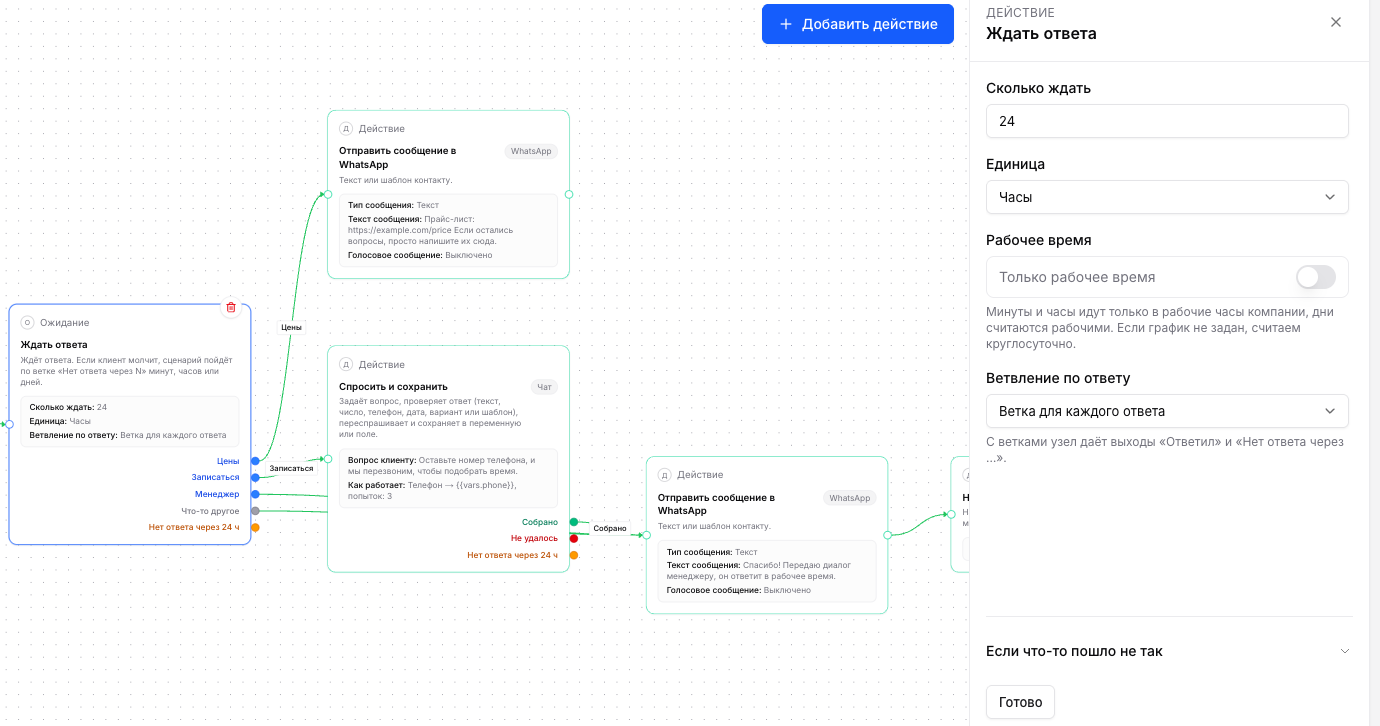
Само сообщение с кнопками не ветвится: ветки даёт следующий блок. Протяните линию от блока сообщения на пустое место и выберите «Ждать ответа» (категория «Подождать»). В его настройках:
- Сколько ждать и Единица — сколько бот ждёт нажатия, например 24 часа.
- Рабочее время — если включить, часы считаются только в рабочее время компании.
- Ветвление по ответу — выберите «Ветка для каждого ответа».
У блока появятся выходы: по одному на каждую кнопку («Цены», «Записаться», «Менеджер»), «Что-то другое» — клиент написал текст вместо нажатия, и «Нет ответа через 24 ч» — клиент промолчал.
Шаг 5. Что делает каждая ветка
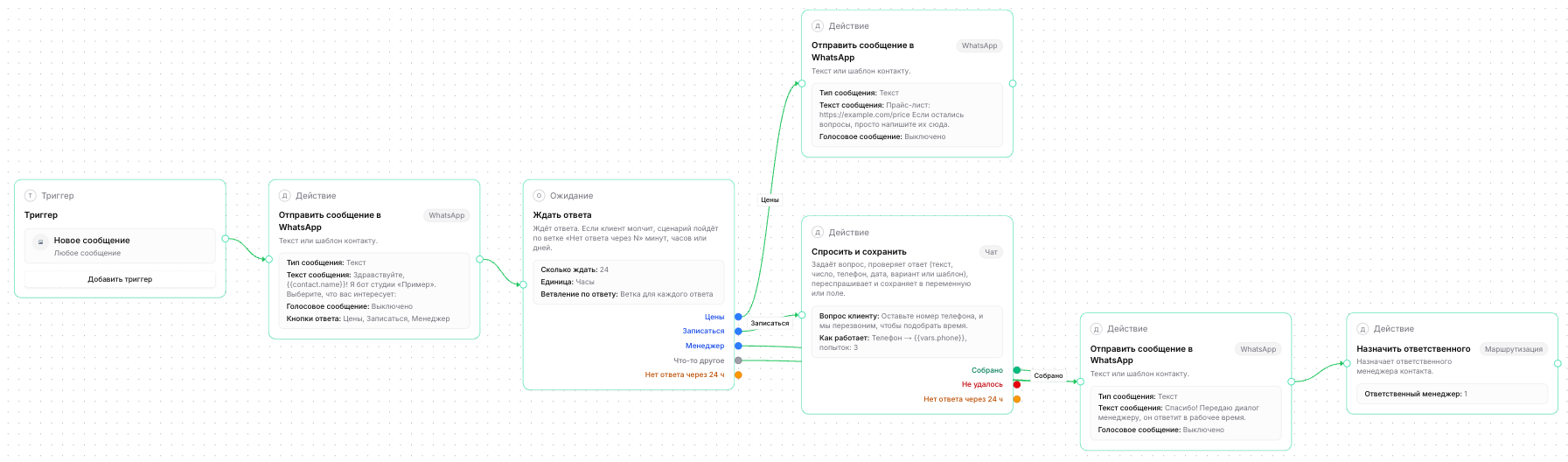
Каждый выход ведите к своим блокам. В нашем примере:
- «Цены» — ещё одно «Отправить сообщение» со ссылкой на прайс.
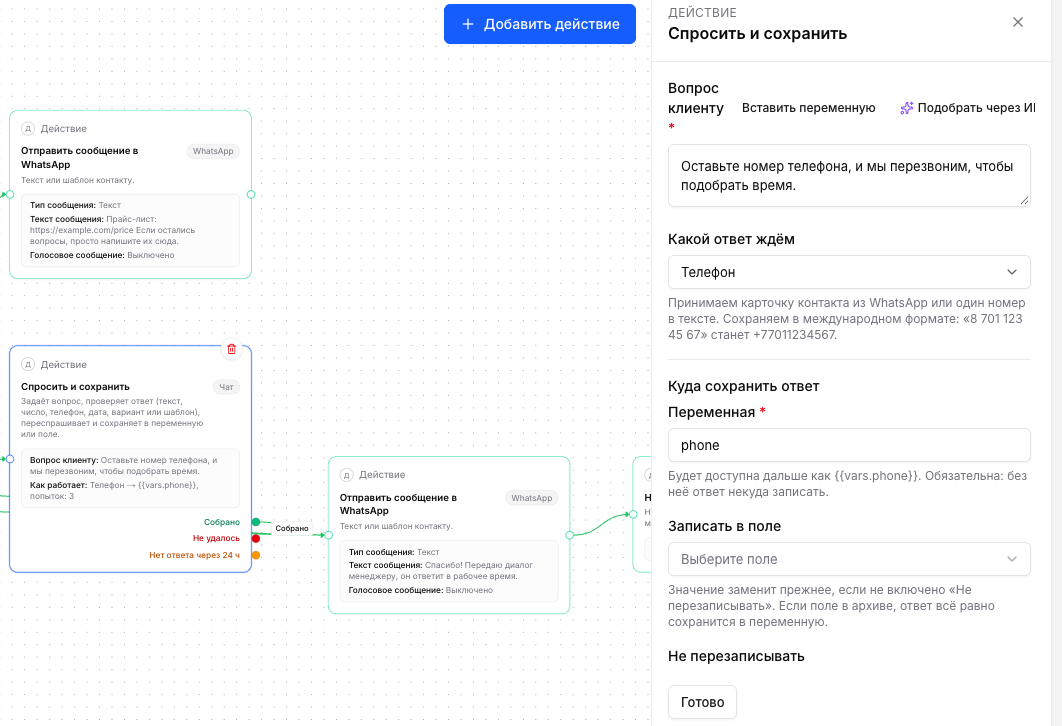
- «Записаться» — блок «Спросить и сохранить»: бот просит телефон, проверяет ответ и при ошибке переспрашивает.
- «Менеджер» и «Что-то другое» — сообщение «Передаю менеджеру», затем «Назначить ответственного».
В блоке «Спросить и сохранить» укажите вопрос, в поле «Какой ответ ждём» выберите «Телефон», в поле «Переменная» — имя, например phone. Ответ будет доступен дальше как {{vars.phone}}; его можно записать и в поле карточки клиента. У блока три выхода: «Собрано», «Не удалось» (попытки кончились) и «Нет ответа через …». Отдельный «Ждать ответа» после него не нужен.
Готовая схема бота целиком:
Шаг 6. Сколько раз бот встречает клиента
Откройте вкладку «Правила», блок «Повторное прохождение». По умолчанию стоит «Только один раз»: каждый клиент пройдёт бота один раз за всё время, а на следующие его сообщения бот уже не ответит. Для бота-меню обычно подходит «Через N часов после завершения», например 24: меню снова появится, когда клиент вернётся на следующий день. «Всегда» показывает меню на каждое сообщение после завершения сценария, и в живой переписке с менеджером это мешает.
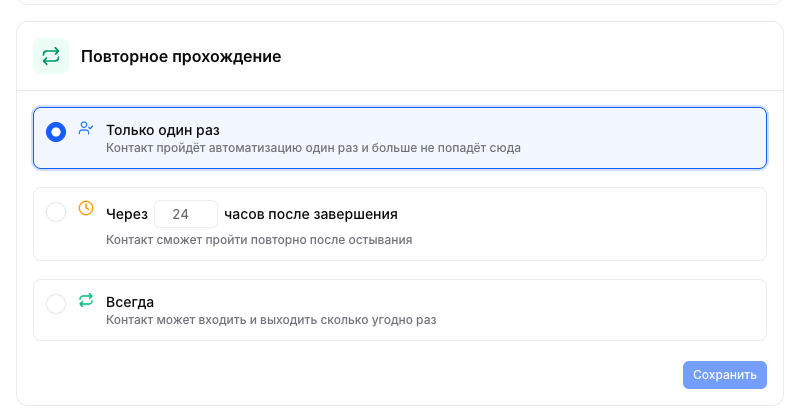
Там же видны «Не беспокоить» и «Лимит сообщений»: они берутся из настроек компании и защищают клиентов от сообщений ночью и от перегрузки. Подробнее: Автоматизации: типовые сценарии.
Шаг 7. Проверьте бота
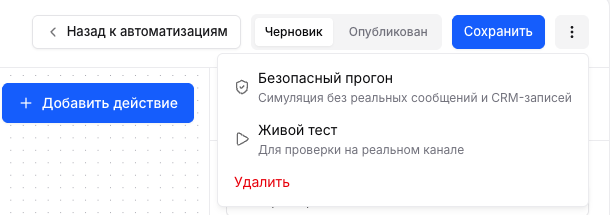
Сохраните сценарий и откройте меню «Действия» (три точки рядом с «Сохранить»):
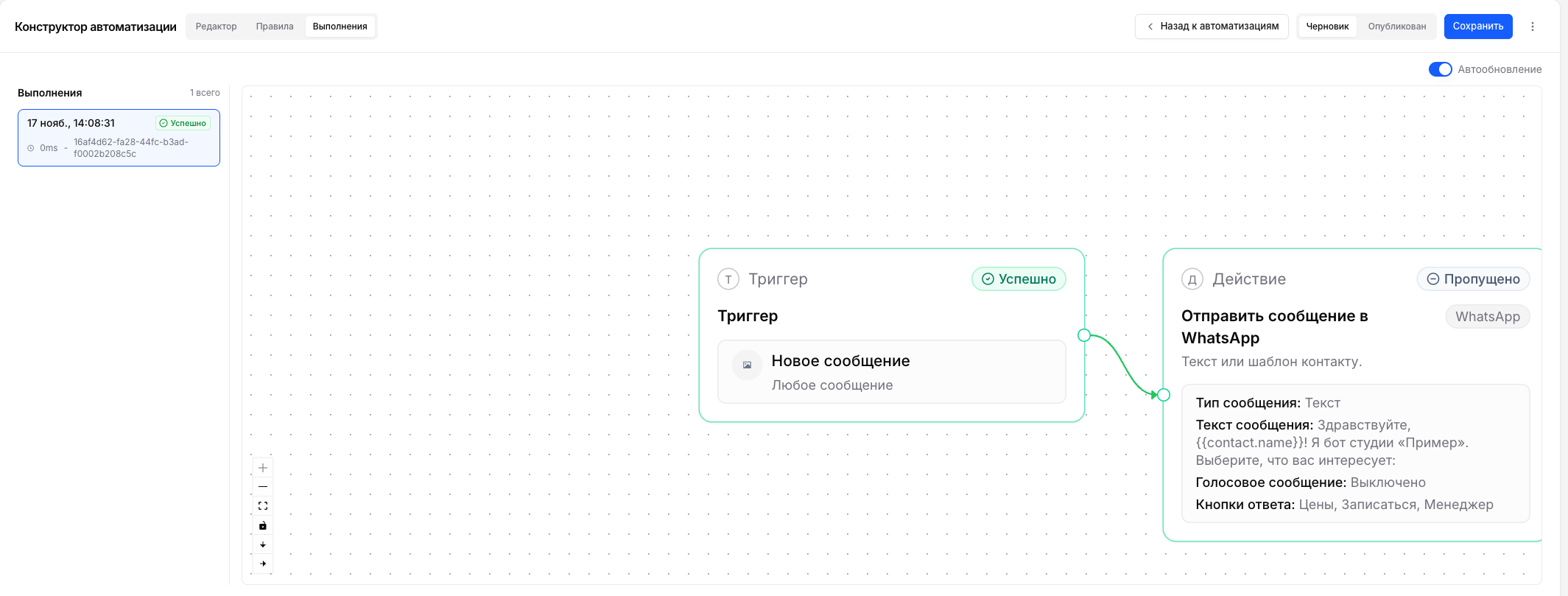
- «Безопасный прогон» — симуляция без реальных сообщений и записей в CRM. Подходит, чтобы проверить, что сценарий собран без ошибок. Шаги отправки в таком прогоне помечаются «Пропущено», вопросы клиенту не уходят.
- «Живой тест» — настоящий запуск: выберите канал и контакт и подтвердите галочкой. Сообщения действительно отправятся, поэтому берите только тестовый контакт.
Результат смотрите на вкладке «Выполнения»: слева список запусков, справа схема, где у каждого шага стоит статус — «Успешно», «Пропущено», «Ошибка».
Шаг 8. Опубликуйте
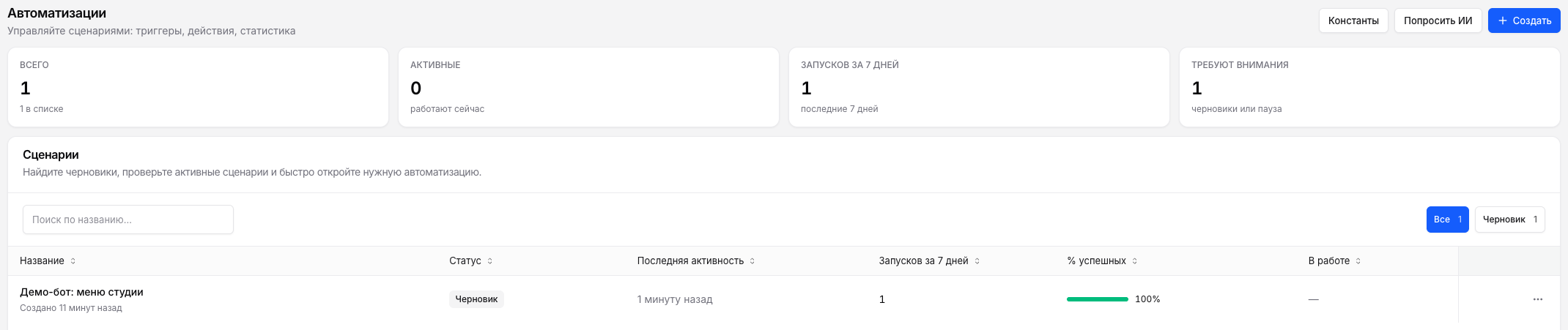
Переключите «Черновик» на «Опубликован» и нажмите «Сохранить». С этого момента бот отвечает клиентам. В списке «Автоматизация» видно статус каждого сценария, число запусков за 7 дней и долю успешных. Чтобы временно выключить бота, поставьте его на паузу: клиенты, которые уже внутри сценария, дойдут до конца, а новые входить не будут.
Если бот работает не так
| Что происходит | Что проверить |
|---|---|
| Бот не отвечает вообще | Сценарий опубликован? Триггер соединён линией с первым блоком? В настройках канала включено «Разрешить автоматизации»? |
| Ответил один раз, потом молчит | На вкладке «Правила» стоит «Только один раз». Выберите «Через N часов после завершения». |
| Кнопки пришли нумерованным списком | Канал не показывает кнопки, кнопок больше лимита или текст длиннее 20 символов. Клиент всё равно может ответить номером или названием. |
| Клиент ответил текстом, бот молчит | К выходу «Что-то другое» не подведена линия. |
| Ответ ушёл не в тот мессенджер | Блок отправки не совпадает с каналом клиента. Выберите в триггере конкретный канал и блок того же мессенджера. |
| Запуск есть, но шаг пропущен | Откройте шаг на вкладке «Выполнения»: там написана причина, например «Не беспокоить» или лимит сообщений. |
Что дальше
- Переменные, константы и кнопки в сценариях — подстановки в тексты, все типы ответов «Спросить и сохранить», кнопки в шаблонах WhatsApp.
- CRM-блоки в сценариях — найти контакт или сделку и сменить этап прямо из бота.
- Запуск сценария вебхуком — бот, который пишет первым по заявке с сайта.